DisponibleExtremadamente liviana · 11,3 MB

PadMap

Convierte los botones de tus controles en teclas y atajos.

Vincula cada botón, gatillo o pedal del volante, la button box o el control a una tecla, un texto, una acción del mouse o un cambio de perfil. Funciona en cualquier programa, incluso con la ventana de PadMap cerrada.

Descargar para Windowsv0.1.4 · Windows 10/11 · x64 · 11,3 MB · .exe portátilHistorial de versiones

Historial de versiones de PadMap

Las notas de las versiones están escritas en portugués.

  1. v0.1.4Actual

    Melhoria

    • A tela de Mapeamento mostra o perfil em uso de verdade. Quando uma regra de perfil automático está ativa (por exemplo, iRacing aberto), o perfil da regra aparece com o selo "Ativo (automático)". Antes, o selo "Ativo" continuava no perfil salvo, que não estava sendo usado.
    • O seletor de perfil acompanha a troca. Ele muda sozinho quando a regra automática entra ou sai, ou quando você troca de perfil pela bandeja ou por um botão do controle. A exceção é quando você está editando um mapeamento.

    Windows 10/11, portátil: baixe e execute, sem instalação. Se você já usa o PadMap, feche-o (bandeja › Sair) e substitua o PadMap.exe. Suas configurações são mantidas.

    O Windows pode mostrar o aviso do SmartScreen na primeira vez, porque o .exe ainda não é assinado. Clique em "Mais informações" › "Executar assim mesmo".

    Ver en GitHub
  2. v0.1.3

    Melhoria

    • Pausar responde na hora. O botão "Pausar", o item da bandeja e o atalho global passam a mudar o estado no momento do clique, em vez de esperar a confirmação interna, que podia levar até 0,1 s e dava a impressão de que o botão tinha travado.

    Windows 10/11, portátil: baixe e execute, sem instalação. Se você já usa o PadMap, feche-o (bandeja › Sair) e substitua o PadMap.exe. Suas configurações são mantidas.

    O Windows pode mostrar o aviso do SmartScreen na primeira vez, porque o .exe ainda não é assinado. Clique em "Mais informações" › "Executar assim mesmo".

    Ver en GitHub
  3. v0.1.2

    Correções

    • Resposta imediata com volante conectado. Com um volante parado (o sensor sempre oscila um pouco), o PadMap podia levar segundos para obedecer ao atalho de pausa, trocar de perfil ou soltar uma tecla tocada, e a leitura de controles Xbox atrasava. Agora tudo responde na hora.
    • Perfis automáticos:
    • Abrir a janela do PadMap no meio do jogo não desliga mais a regra do jogo.
    • Se você trocar de perfil manualmente com uma regra ativa, o PadMap para de mostrar "(automático)" para aquele controle.
    • Teclas presas: mudar uma configuração ou renomear um controle não solta mais as teclas que estão seguradas ou alternadas no jogo. Clicar duas vezes seguidas em "Testar" também não deixa mais tecla presa.
    • Gravar atalho: se a gravação passar do tempo, a tela sai de "Pressione a combinação…" sozinha e o mapeamento volta a funcionar. Se o PadMap fechar durante a gravação, o teclado volta ao normal na hora.
    • "Iniciar com o Windows" continua funcionando se você mover o PadMap.exe para outra pasta: basta abrir o PadMap uma vez no lugar novo.
    • Diagnóstico: se o PadMap fechar por erro, o motivo fica registrado no log (%APPDATA%\PadMap\padmap.log).

    Windows 10/11, portátil: baixe e execute, sem instalação. Se você já usa o PadMap, feche-o (bandeja › Sair) e substitua o PadMap.exe. Suas configurações são mantidas.

    O Windows pode mostrar o aviso do SmartScreen na primeira vez, porque o .exe ainda não é assinado. Clique em "Mais informações" › "Executar assim mesmo".

    Ver en GitHub
  4. v0.1.1

    Melhorias para controles de PlayStation e Nintendo Switch

    • Os controles de PlayStation (DualSense, DualSense Edge e DualShock 4) e de Nintendo Switch agora aparecem com o nome do modelo e com o tipo Gamepad. Antes, apareciam como "Controlador de jogo compatível com HID" e com o tipo Genérico. Controles que você já tinha cadastrado são corrigidos automaticamente na próxima vez que você conectar.
    • Os botões e eixos do DualSense e do DualShock 4 agora têm nomes próprios: □ × ○ Δ, L1, R1, L2, R2, Create/Share, Options, PS e touchpad. No monitor de entradas, os analógicos aparecem juntos, e os gatilhos L2 e R2 ficam vazios quando estão soltos.
    • O controle de Xbox conectado por Bluetooth aparece como "Xbox Wireless Controller".

    Windows 10/11, portátil: baixe e execute, sem instalação. Se você já usa o PadMap, feche-o (bandeja › Sair) e substitua o PadMap.exe. Suas configurações são mantidas.

    O Windows pode mostrar o aviso do SmartScreen na primeira vez, porque o .exe ainda não é assinado. Clique em "Mais informações" › "Executar assim mesmo".

    Ver en GitHub
  5. v0.1.0

    Primeira versão pública. Windows 10/11, portátil: baixe e execute, sem instalação.

    O Windows pode mostrar o aviso do SmartScreen na primeira vez, porque o .exe ainda não é assinado. Clique em "Mais informações" › "Executar assim mesmo".

    Ver en GitHub
PadMap · Controles conectados, con el monitor de entrada en vivo
Controles conectados, con el monitor de entrada en vivo
PadMap · Mapeo: cada entrada vinculada a una acción
Mapeo: cada entrada vinculada a una acción

Funciones

  • Cuatro tipos de acción

    Atajo de teclado, texto, acción del mouse o cambio de perfil, para cada entrada del control.

  • Cinco modos de disparo

    Pulsar, Mantener, Alternar, Repetir y Turbo. Mantener deja las teclas presionadas mientras el botón esté pulsado.

  • Ejes y pedales también

    Gatillos, analógicos y pedales disparan acciones desde un umbral que eliges, como el 40% del recorrido.

  • Varios controles, sin confusión

    Cada control recibe un número fijo y un apodo. El monitor de entrada muestra botones y ejes en vivo.

  • Perfiles automáticos

    El perfil cambia solo según el programa en primer plano y vuelve al anterior cuando sales de él.

  • Pausa y copia

    Ctrl+Alt+P pausa todo y suelta cualquier tecla presionada. Exporta perfiles y configuración en un .padmap.json.

¿Por qué mapear en PadMap y no directo en el juego?

El juego solo entiende los botones dentro de él. Con PadMap, el volante se vuelve teclado: el juego recibe atajos, y el mismo botón sirve en cualquier programa.

  • Discord, OBS y otros programas

    Mapeando en el juego

    El botón solo funciona dentro del juego.

    Con PadMap

    El mismo botón habla en Discord, marca un clip en OBS o pausa la música.

  • Cambiar de volante

    Mapeando en el juego

    Rehaces los botones en cada juego.

    Con PadMap

    Cambias solo el perfil de PadMap. Los atajos dentro del juego siguen iguales.

  • Varios juegos

    Mapeando en el juego

    Cada juego se configura a su manera, uno por uno.

    Con PadMap

    Un perfil por juego, que entra solo cuando lo abres y sale cuando lo cierras.

  • Mantener, alternar, repetir

    Mapeando en el juego

    Depende de lo que ofrezca cada juego.

    Con PadMap

    Cinco modos en cualquier botón: mantener para la radio, repetir para ajustar el brake bias sin soltar.

  • Pedales y gatillos

    Mapeando en el juego

    Funcionan como eje.

    Con PadMap

    También disparan atajos desde el punto del recorrido que elijas, como 40%.

  • Respaldo y compartir

    Mapeando en el juego

    Cada juego guarda su configuración a su manera.

    Con PadMap

    Todo en un archivo .padmap.json. Los perfiles listos de la página Descargas se importan en un minuto.

Para usar los dos juntos: en el juego, deja solo los atajos de teclado y no asignes el mismo botón otra vez, o la acción sale dos veces. El controls.cfg de la página Descargas ya viene así para iRacing.

En detalle

Cada control en su lugar

Cada control en su lugar

Volante, button box y control aparecen con un número fijo, apodo y tipo. Pulsa cualquier botón y su tarjeta se ilumina, incluso con dos controles iguales conectados.

Una acción, a tu manera

Una acción, a tu manera

Detecta la entrada, graba el atajo y elige cómo se dispara: Pulsar, Mantener, Alternar, Repetir o Turbo. El botón Probar dispara la acción tras 3 segundos.

Mira lo que envía el control

Mira lo que envía el control

El monitor de entrada muestra en vivo los 128 botones y los ejes de dirección, acelerador y pedales. Sin adivinar qué número es cada botón.

El perfil correcto en cada programa

El perfil correcto en cada programa

Una regla vincula un programa a un perfil. Mientras esté al frente, el control usa ese perfil; al salir, vuelve al anterior.

Cómo empezar

  1. Conecta el control. Aparece en Controles con un número (#1, #2…).
  2. En Mapeo, elige el control y haz clic en "+ Nuevo mapeo".
  3. Haz clic en "Detectar" y pulsa el botón (o mueve el eje) que quieres usar.
  4. Haz clic en "Grabar atajo" y pulsa la combinación en el teclado.
  5. Guarda. Listo: ese botón ahora envía esas teclas. Usa "Probar" para verificar.

Perfiles listos

Descarga un perfil y ábrelo en Configuración › Importar… eligiendo "Combinar con el actual". Los botones ya vienen mapeados.

Moza ES Steering Wheel

.padmap.json
iRacing16 botones

Logitech G29 (PlayStation/PC)

.padmap.json
iRacing16 botonesSin probar

Armado sin el volante en mano. Revisa los botones antes de usarlo.

Logitech G923 (PlayStation/PC)

.padmap.json
iRacing16 botonesSin probar

Armado sin el volante en mano. Revisa los botones antes de usarlo.

Logitech G923 (Xbox/PC)

.padmap.json
iRacing14 botonesSin probar

Armado sin el volante en mano. Revisa los botones antes de usarlo.

Logitech G920 (Xbox/PC)

.padmap.json
iRacing9 botonesSin probar

Armado sin el volante en mano. Revisa los botones antes de usarlo.

Moza ES Steering Wheel

.padmap.json
F1 2521 botones

Logitech G29 (PlayStation/PC)

.padmap.json
F1 2515 botonesSin probar

Aún no probado en el juego. Revisa los botones y las teclas antes de usarlo.
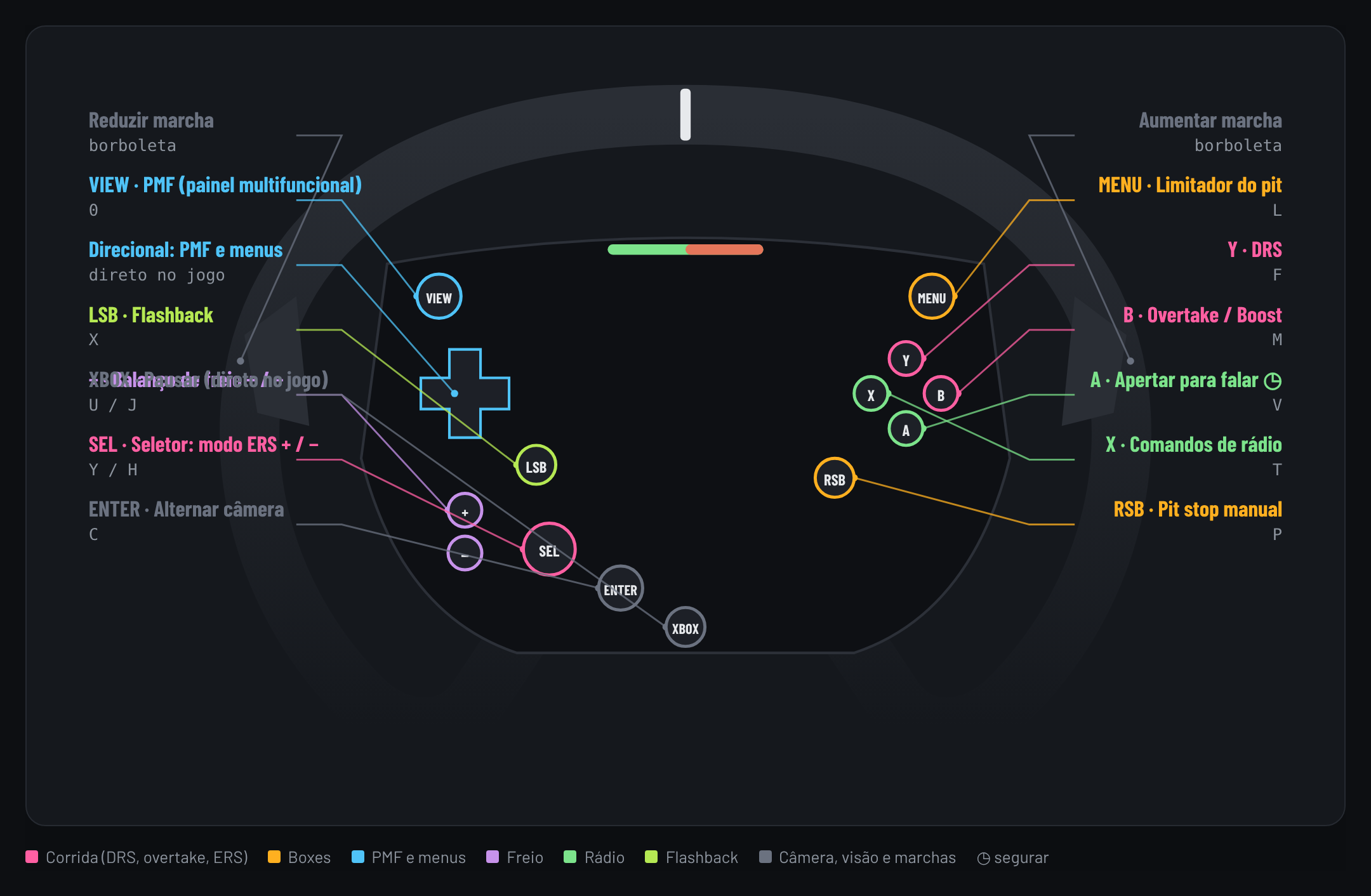
Logitech G923 (PlayStation/PC)

.padmap.json
F1 2515 botonesSin probar

Aún no probado en el juego. Revisa los botones y las teclas antes de usarlo.
Logitech G923 (Xbox/PC)

.padmap.json
F1 2513 botonesSin probar

Aún no probado en el juego. Revisa los botones y las teclas antes de usarlo.
Logitech G920 (Xbox/PC)

.padmap.json
F1 258 botonesSin probar

Aún no probado en el juego. Revisa los botones y las teclas antes de usarlo.
Más perfiles pronto¿Armaste un perfil para tu volante o button box? Puede estar aquí.

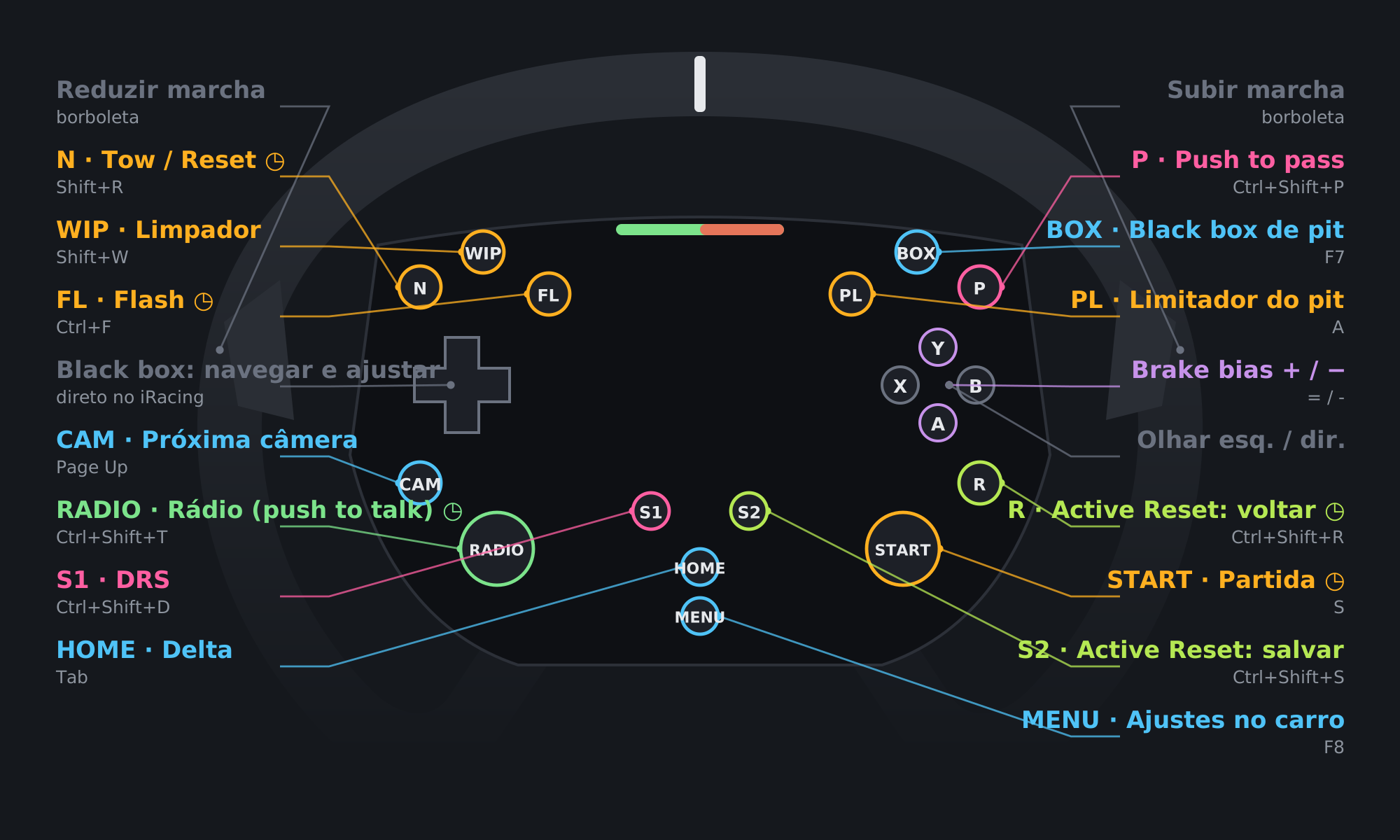
Mapeo del Moza ES en iRacing

Cada botón del volante, su función en iRacing y el atajo de teclado. ◷ = mantener.

Mapeo del Moza ES en iRacing
BotónFunciónAtajo
NTow / Reset (mantener)Shift+R
WIPLimpiaparabrisasShift+W
FLFlash (mantener)Ctrl+F
CAMSiguiente cámaraPageUp
RADIORadio (push to talk) (mantener)Ctrl+Shift+T
S1DRSCtrl+Shift+D
HOMEDeltaTab
PPush to passCtrl+Shift+P
BOXBlack box de pitsF7
PLLimitador de pitA
YBrake bias +=
ABrake bias −-
RActive Reset: volver (mantener)Ctrl+Shift+R
STARTArranque (mantener)S
S2Active Reset: guardarCtrl+Shift+S
MENUAjustes en el autoF8

Directo en iRacing: levas (cambiar de marcha) y D-pad (navegar y ajustar la black box). No pasan por PadMap.

X y B (mirar a la izquierda y a la derecha) también van directo a iRacing.

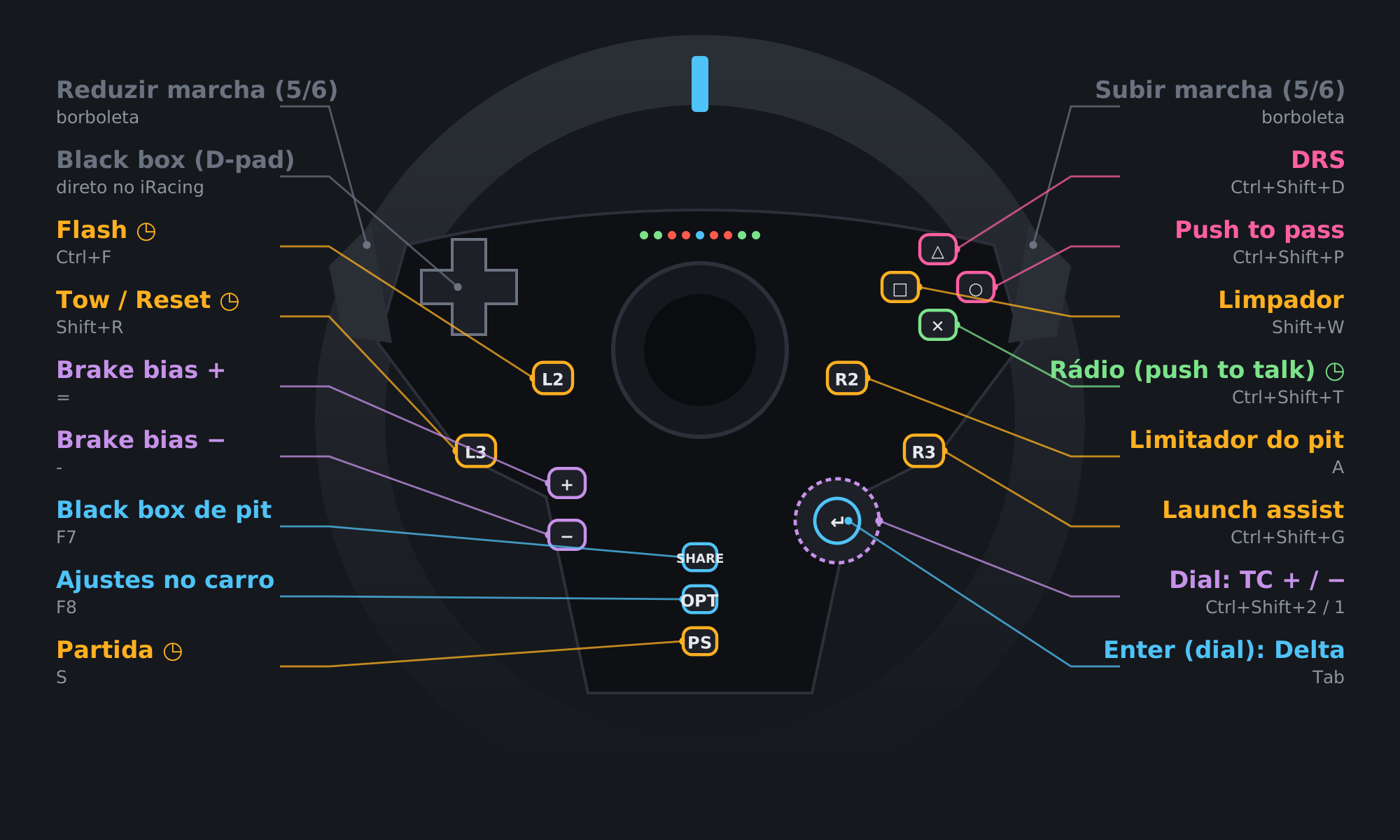
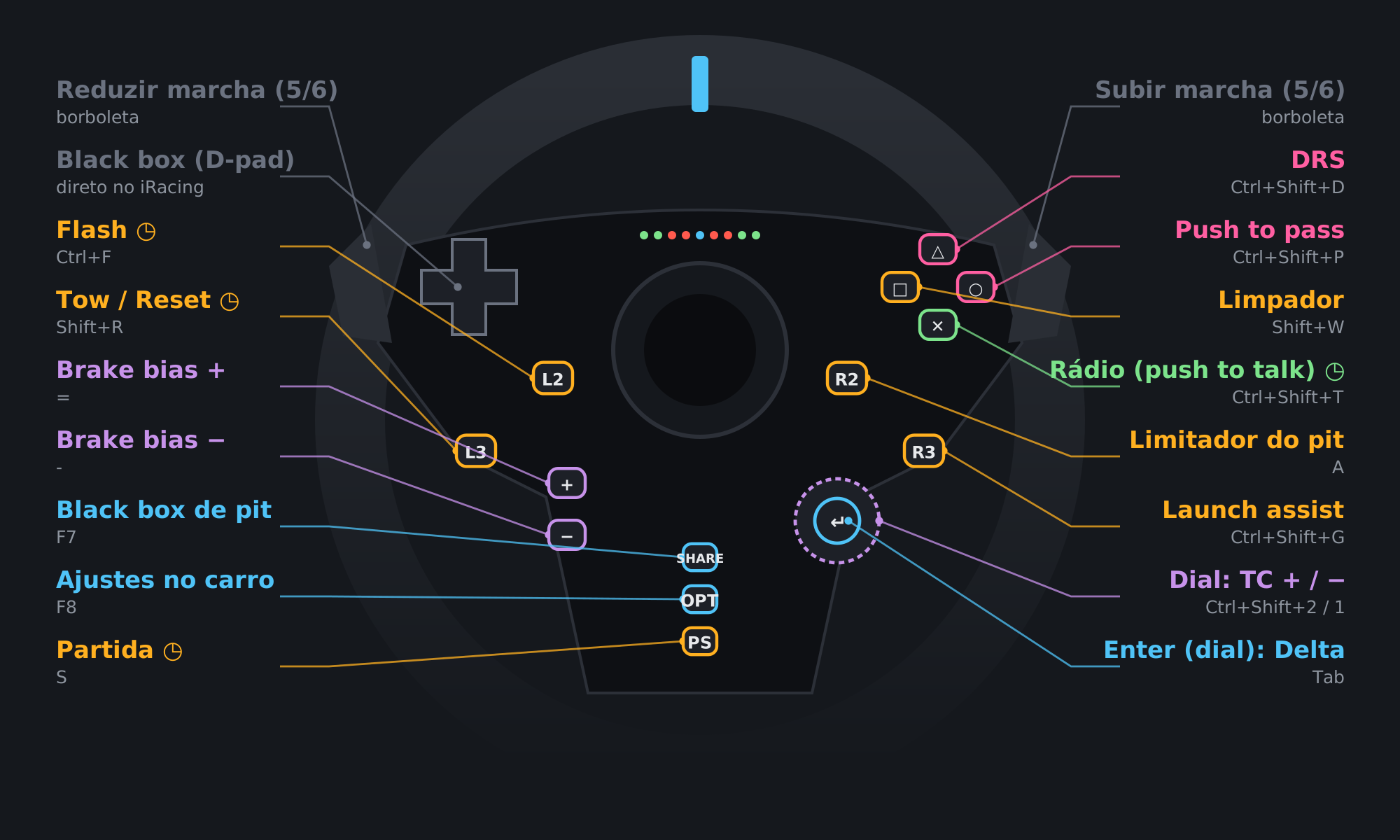
Mapeo del Logitech G29 (PlayStation/PC) en iRacing

Cada botón del volante, su función en iRacing y el atajo de teclado. ◷ = mantener.

Perfil en prueba

Armado sin el volante en mano, a partir de la numeración de botones de volantes Logitech (G29 y G920). Puede necesitar ajustes en tu volante.

Antes de usarlo:

  1. Abre joy.cpl (Configurar dispositivos de juego USB › Propiedades) y presiona cada botón para ver qué número se enciende.
  2. Revisa sobre todo los botones +, −, el dial (gíralo hacia los dos lados) y su enter. Sus números son los menos confiables.
  3. Si PadMap no reconoce el volante, cambia el código del producto por el que muestra la app (en este perfil usamos C24F).
  4. ¿Encontraste una diferencia? Ajústala en PadMap y envíanos tu respaldo para corregir el perfil. Enviar mi respaldo
Mapeo del Logitech G29 (PlayStation/PC) en iRacing
BotónFunciónAtajo
L2Flash (mantener)Ctrl+F
R2Limitador de pitA
L3Tow / Reset (mantener)Shift+R
R3Launch assistCtrl+Shift+G
TriánguloDRSCtrl+Shift+D
CírculoPush to passCtrl+Shift+P
CuadradoLimpiaparabrisasShift+W
EquisRadio (push to talk) (mantener)Ctrl+Shift+T
+Brake bias +=
−Brake bias −-
Dial ↻TC +Ctrl+Shift+2
Dial ↺TC −Ctrl+Shift+1
Enter del dialDeltaTab
ShareBlack box de pitsF7
OptionsAjustes en el autoF8
PSArranque (mantener)S

Directo en iRacing: levas (cambiar de marcha) y D-pad (navegar y ajustar la black box). No pasan por PadMap.

Mapeo del Logitech G923 (PlayStation/PC) en iRacing

Cada botón del volante, su función en iRacing y el atajo de teclado. ◷ = mantener.

Perfil en prueba

Armado sin el volante en mano, a partir de la numeración de botones de volantes Logitech (G29 y G920). Puede necesitar ajustes en tu volante.

Antes de usarlo:

  1. Abre joy.cpl (Configurar dispositivos de juego USB › Propiedades) y presiona cada botón para ver qué número se enciende.
  2. Revisa sobre todo los botones +, −, el dial (gíralo hacia los dos lados) y su enter. Sus números son los menos confiables.
  3. Si PadMap no reconoce el volante, cambia el código del producto por el que muestra la app (en este perfil usamos C266).
  4. ¿Encontraste una diferencia? Ajústala en PadMap y envíanos tu respaldo para corregir el perfil. Enviar mi respaldo
Mapeo del Logitech G923 (PlayStation/PC) en iRacing
BotónFunciónAtajo
L2Flash (mantener)Ctrl+F
R2Limitador de pitA
L3Tow / Reset (mantener)Shift+R
R3Launch assistCtrl+Shift+G
TriánguloDRSCtrl+Shift+D
CírculoPush to passCtrl+Shift+P
CuadradoLimpiaparabrisasShift+W
EquisRadio (push to talk) (mantener)Ctrl+Shift+T
+Brake bias +=
−Brake bias −-
Dial ↻TC +Ctrl+Shift+2
Dial ↺TC −Ctrl+Shift+1
Enter del dialDeltaTab
ShareBlack box de pitsF7
OptionsAjustes en el autoF8
PSArranque (mantener)S

Directo en iRacing: levas (cambiar de marcha) y D-pad (navegar y ajustar la black box). No pasan por PadMap.

Mapeo del Logitech G923 (Xbox/PC) en iRacing

Cada botón del volante, su función en iRacing y el atajo de teclado. ◷ = mantener.

Perfil en prueba

Armado sin el volante en mano, a partir de la numeración de botones de volantes Logitech (G29 y G920). Puede necesitar ajustes en tu volante.

Antes de usarlo:

  1. Abre joy.cpl (Configurar dispositivos de juego USB › Propiedades) y presiona cada botón para ver qué número se enciende.
  2. Revisa sobre todo los botones +, −, el dial (gíralo hacia los dos lados) y su enter. Sus números son los menos confiables.
  3. Si PadMap no reconoce el volante, cambia el código del producto por el que muestra la app (en este perfil usamos C26E).
  4. ¿Encontraste una diferencia? Ajústala en PadMap y envíanos tu respaldo para corregir el perfil. Enviar mi respaldo
Mapeo del Logitech G923 (Xbox/PC) en iRacing
BotónFunciónAtajo
ViewFlash (mantener)Ctrl+F
MenuLimitador de pitA
LSBTow / Reset (mantener)Shift+R
RSBLaunch assistCtrl+Shift+G
YDRSCtrl+Shift+D
BPush to passCtrl+Shift+P
XLimpiaparabrisasShift+W
ARadio (push to talk) (mantener)Ctrl+Shift+T
+Brake bias +=
−Brake bias −-
Dial ↻TC +Ctrl+Shift+2
Dial ↺TC −Ctrl+Shift+1
Enter del dialDeltaTab
XboxArranque (mantener)S

Directo en iRacing: levas (cambiar de marcha) y D-pad (navegar y ajustar la black box). No pasan por PadMap.

Este volante no tiene botones como Share y Options, así que la black box de pits (F7) y los ajustes en el auto (F8) quedan fuera.

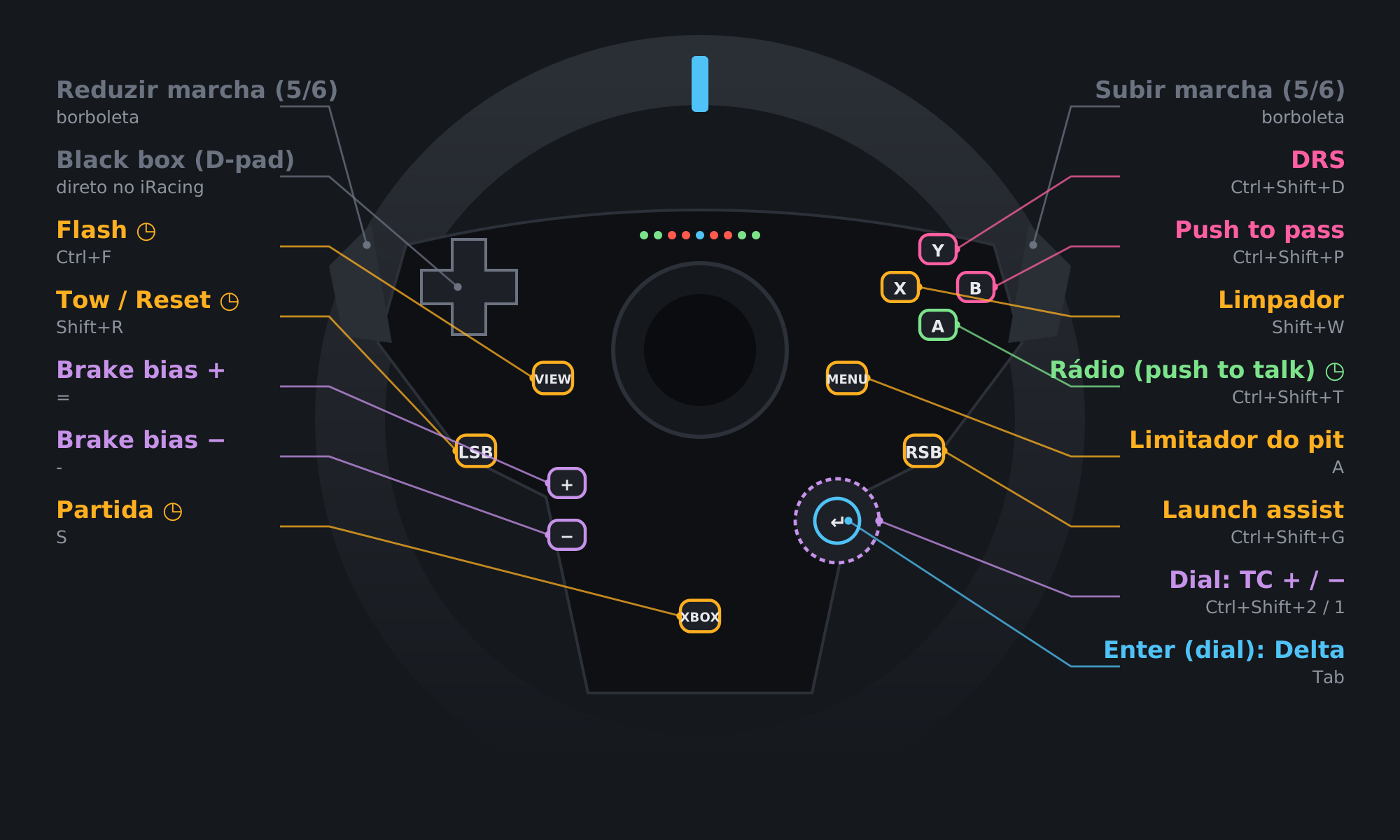
Mapeo del Logitech G920 (Xbox/PC) en iRacing

Cada botón del volante, su función en iRacing y el atajo de teclado. ◷ = mantener.

Perfil en prueba

Armado sin el volante en mano, a partir de la numeración de botones de volantes Logitech (G29 y G920). Puede necesitar ajustes en tu volante.

Antes de usarlo:

  1. Abre joy.cpl (Configurar dispositivos de juego USB › Propiedades) y presiona cada botón para ver qué número se enciende.
  2. Si PadMap no reconoce el volante, cambia el código del producto por el que muestra la app (en este perfil usamos C262).
  3. ¿Encontraste una diferencia? Ajústala en PadMap y envíanos tu respaldo para corregir el perfil. Enviar mi respaldo
Mapeo del Logitech G920 (Xbox/PC) en iRacing
BotónFunciónAtajo
ViewFlash (mantener)Ctrl+F
MenuLimitador de pitA
LSBTow / Reset (mantener)Shift+R
RSBDeltaTab
YBrake bias +=
ABrake bias −-
XRadio (push to talk) (mantener)Ctrl+Shift+T
BLimpiaparabrisasShift+W
XboxArranque (mantener)S

Directo en iRacing: levas (cambiar de marcha) y D-pad (navegar y ajustar la black box). No pasan por PadMap.

El G920 no tiene +, − ni dial: TC, ABS, DRS, push to pass y launch assist quedan para el D6 o el teclado.

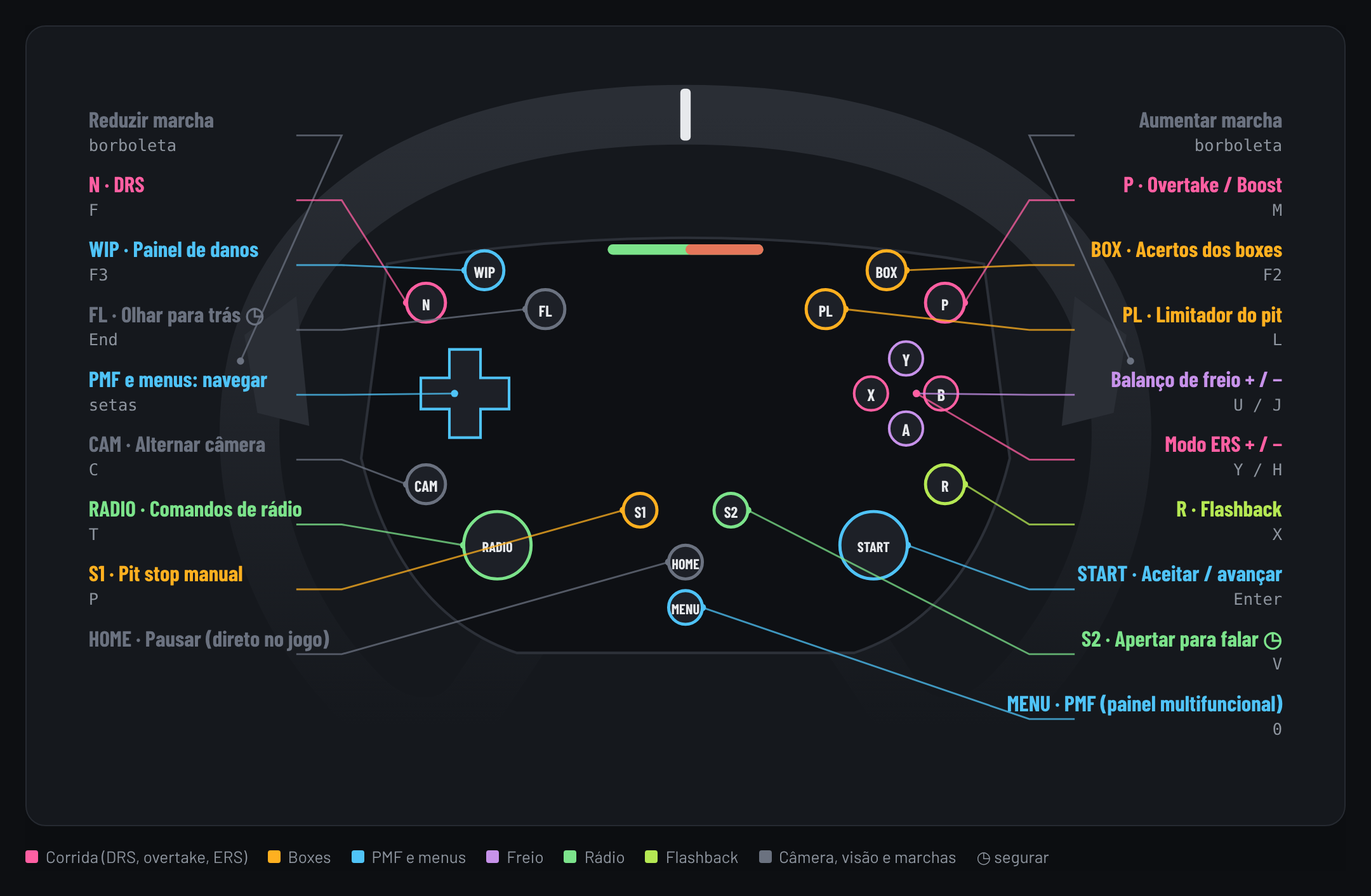
Mapeo del Moza ES en F1 25

Cada botón del volante, su función en F1 25 y el atajo de teclado. ◷ = mantener.

Mapeo del Moza ES en F1 25
BotónFunciónAtajo
NDRSF
WIPPanel de dañosF3
FLMirar atrás (mantener)End
Cruceta arribaMFD y menús: arribaUp
Cruceta abajoMFD y menús: abajoDown
Cruceta izquierdaMFD y menús: izquierdaLeft
Cruceta derechaMFD y menús: derechaRight
CAMCambiar cámaraC
RADIOComandos de radioT
S1Parada en boxes manualP
POvertake / BoostM
BOXAjustes de boxesF2
PLLimitador de boxesL
YReparto de frenada +U
AReparto de frenada −J
BModo ERS +Y
XModo ERS −H
RFlashbackX
STARTAceptar / avanzarEnter
S2Pulsar para hablar (mantener)V
MENUMFD (pantalla multifunción)0

Directo en F1 25: levas (cambiar de marcha; embrague en la derecha) y HOME (pausa). No pasan por PadMap.

Mapeo del Logitech G29 (PlayStation/PC) en F1 25

Cada botón del volante, su función en F1 25 y el atajo de teclado. ◷ = mantener.

Perfil en prueba

Aún no probado en el juego. Revisa los botones y las teclas antes de usarlo. Enviar mi respaldo
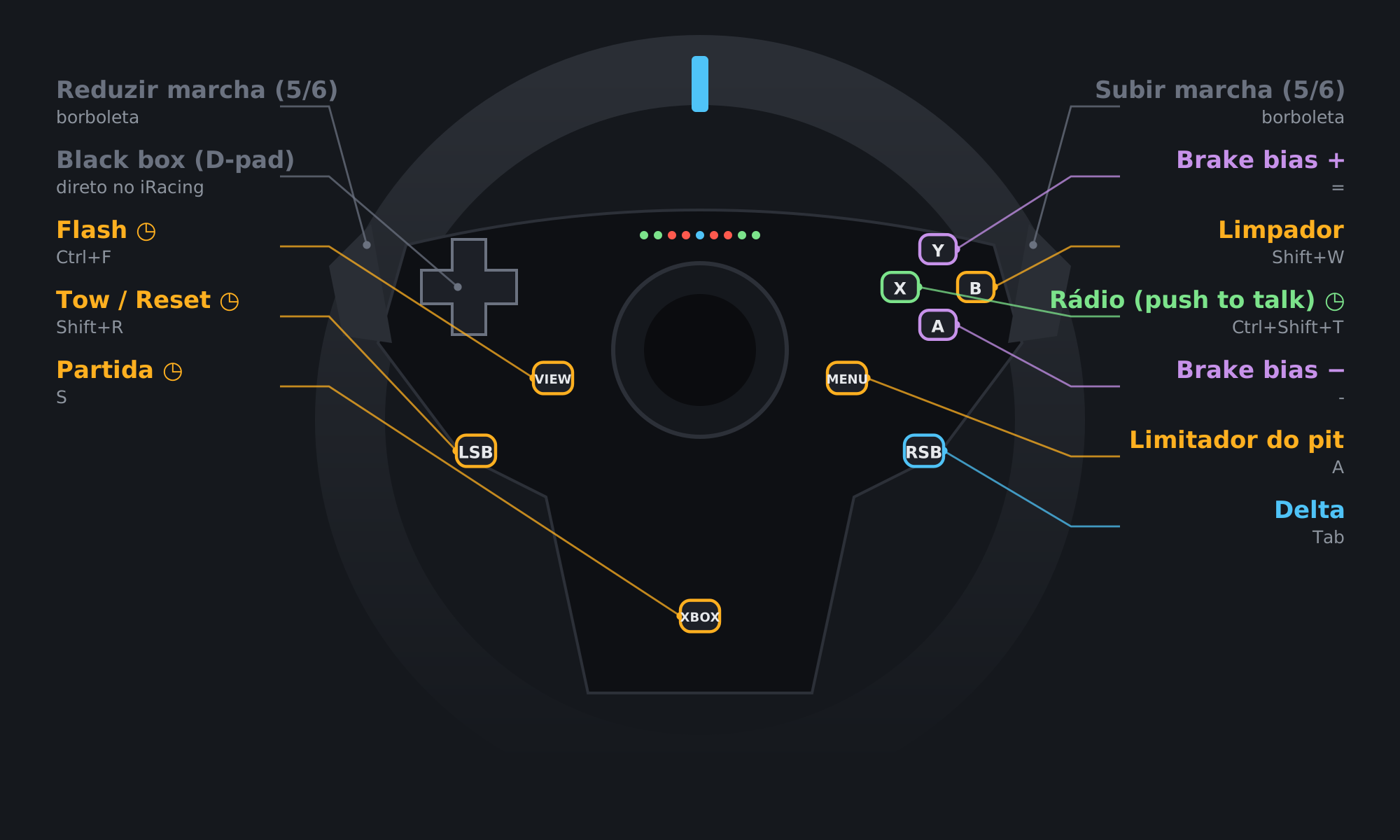
Mapeo del Logitech G29 (PlayStation/PC) en F1 25
BotónFunciónAtajo
L2Mirar atrás (mantener)End
R2Limitador de boxesL
L3FlashbackX
R3Parada en boxes manualP
TriánguloDRSF
CírculoOvertake / BoostM
CuadradoComandos de radioT
EquisPulsar para hablar (mantener)V
+Reparto de frenada +U
−Reparto de frenada −J
Dial ↻Modo ERS +Y
Dial ↺Modo ERS −H
Enter del dialMFD (pantalla multifunción)0
ShareAjustes de boxesF2
PSCambiar cámaraC

Directo en F1 25: levas (cambiar de marcha), cruceta (navegar en los menús) y Options (pausa). No pasan por PadMap.

Mapeo del Logitech G923 (PlayStation/PC) en F1 25

Cada botón del volante, su función en F1 25 y el atajo de teclado. ◷ = mantener.

Perfil en prueba

Aún no probado en el juego. Revisa los botones y las teclas antes de usarlo. Enviar mi respaldo
Mapeo del Logitech G923 (PlayStation/PC) en F1 25
BotónFunciónAtajo
L2Mirar atrás (mantener)End
R2Limitador de boxesL
L3FlashbackX
R3Parada en boxes manualP
TriánguloDRSF
CírculoOvertake / BoostM
CuadradoComandos de radioT
EquisPulsar para hablar (mantener)V
+Reparto de frenada +U
−Reparto de frenada −J
Dial ↻Modo ERS +Y
Dial ↺Modo ERS −H
Enter del dialMFD (pantalla multifunción)0
ShareAjustes de boxesF2
PSCambiar cámaraC

Directo en F1 25: levas (cambiar de marcha), cruceta (navegar en los menús) y Options (pausa). No pasan por PadMap.

Mapeo del Logitech G923 (Xbox/PC) en F1 25

Cada botón del volante, su función en F1 25 y el atajo de teclado. ◷ = mantener.

Perfil en prueba

Aún no probado en el juego. Revisa los botones y las teclas antes de usarlo. Enviar mi respaldo
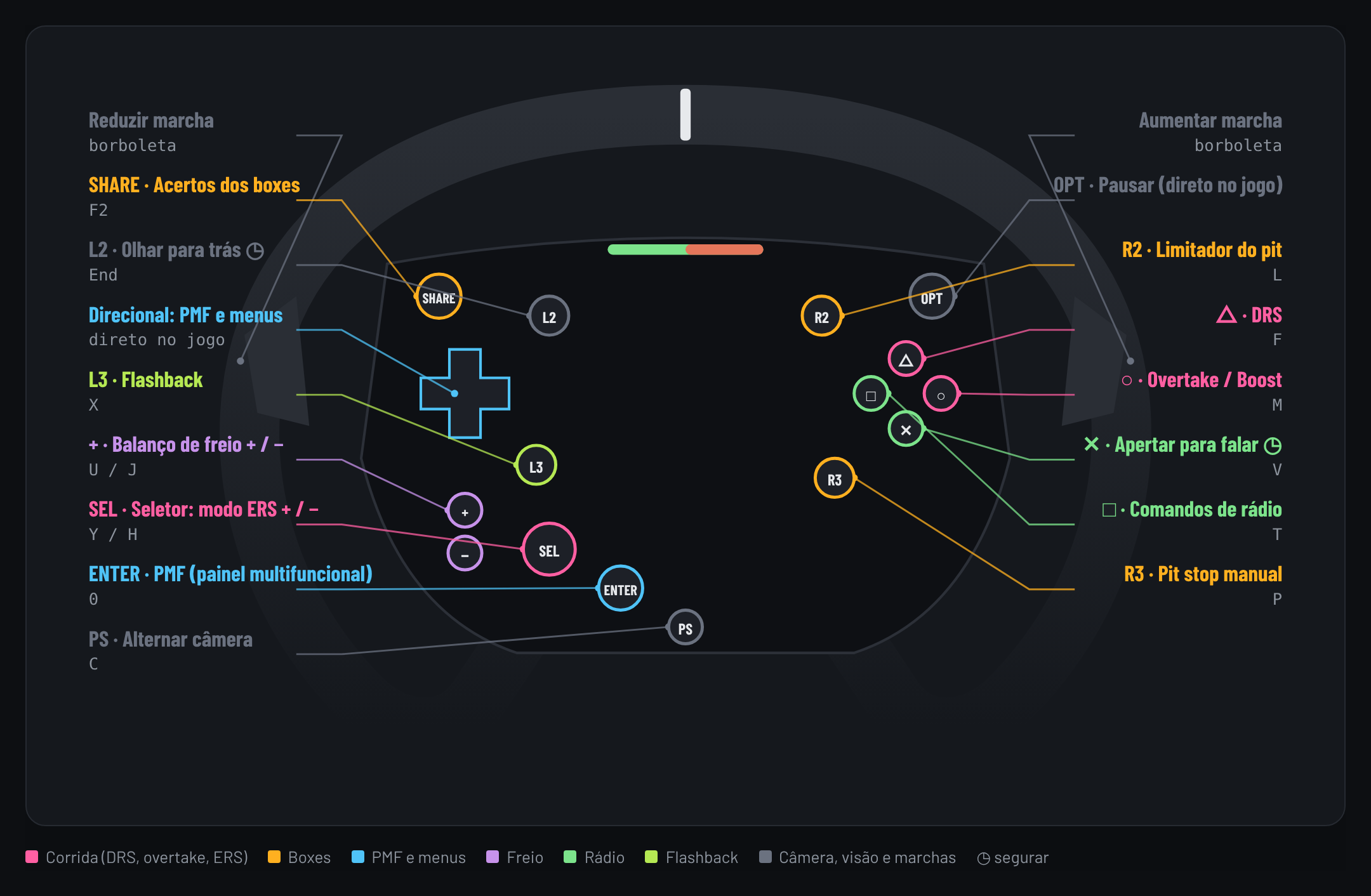
Mapeo del Logitech G923 (Xbox/PC) en F1 25
BotónFunciónAtajo
ViewMFD (pantalla multifunción)0
MenuLimitador de boxesL
LSBFlashbackX
RSBParada en boxes manualP
YDRSF
BOvertake / BoostM
XComandos de radioT
APulsar para hablar (mantener)V
+Reparto de frenada +U
−Reparto de frenada −J
Dial ↻Modo ERS +Y
Dial ↺Modo ERS −H
Enter del dialCambiar cámaraC

Directo en F1 25: levas (cambiar de marcha), cruceta (navegar en los menús) y el botón Xbox (pausa). No pasan por PadMap.

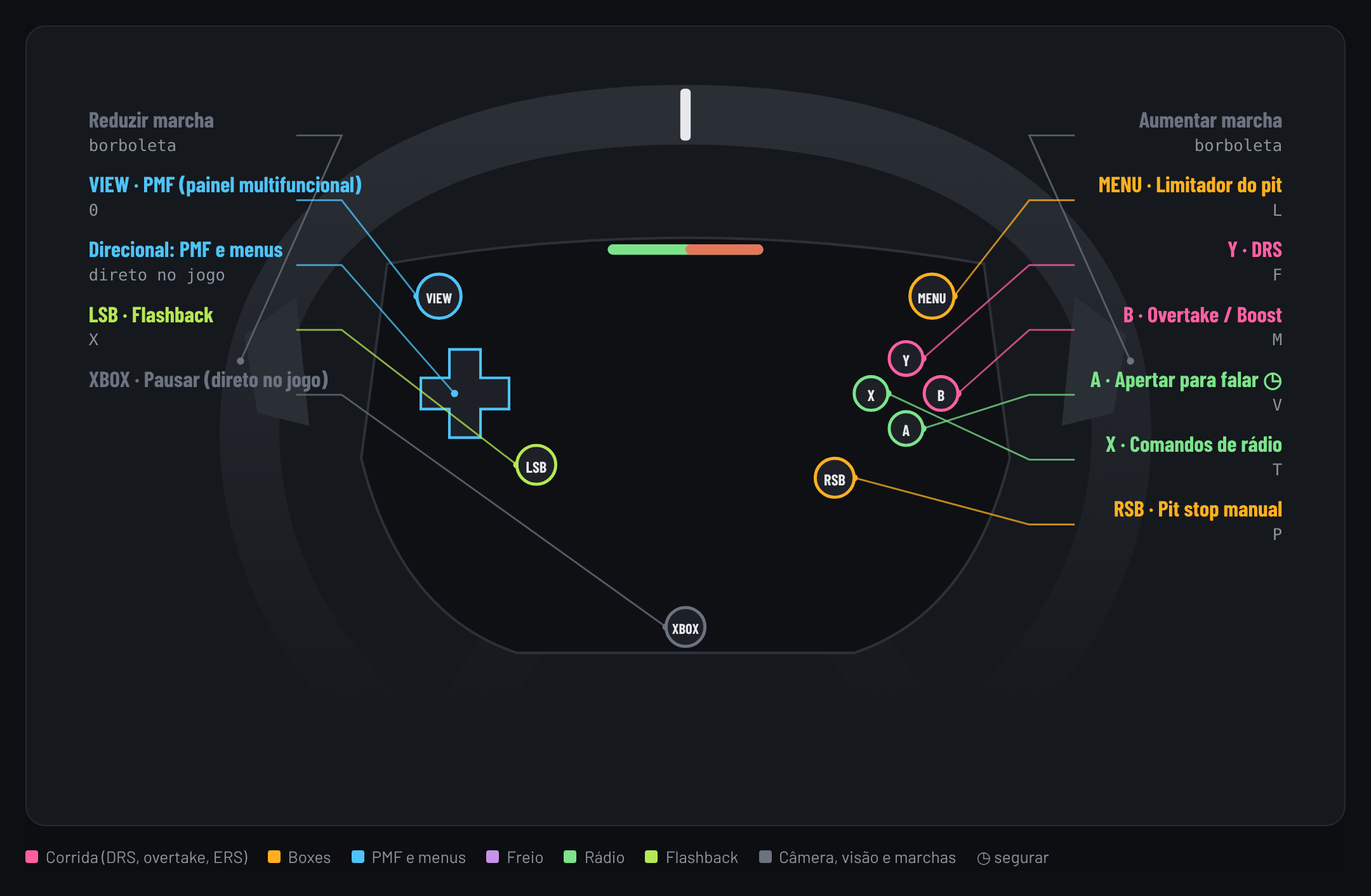
Mapeo del Logitech G920 (Xbox/PC) en F1 25

Cada botón del volante, su función en F1 25 y el atajo de teclado. ◷ = mantener.

Perfil en prueba

Aún no probado en el juego. Revisa los botones y las teclas antes de usarlo. Enviar mi respaldo
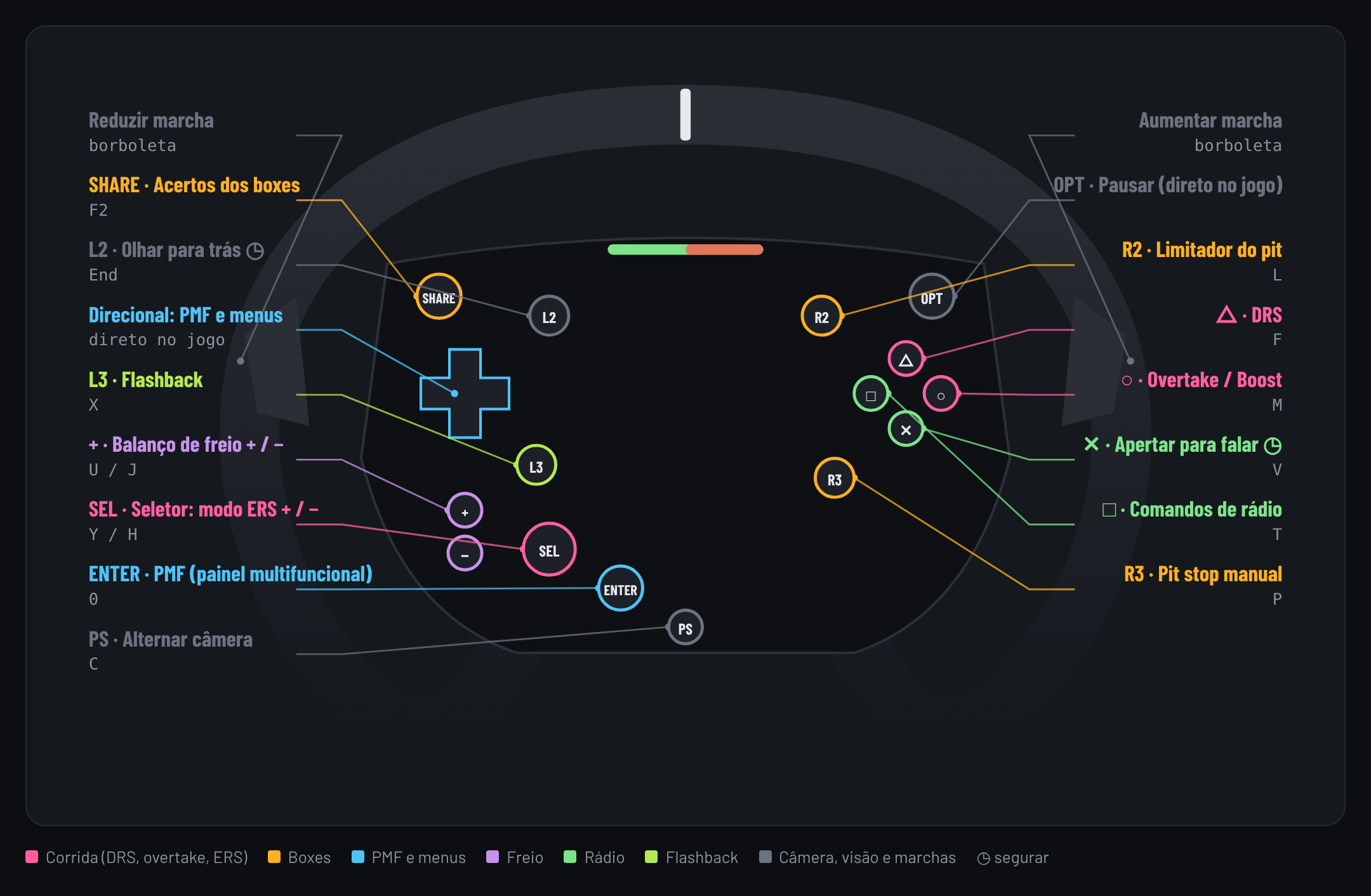
Mapeo del Logitech G920 (Xbox/PC) en F1 25
BotónFunciónAtajo
ViewMFD (pantalla multifunción)0
MenuLimitador de boxesL
LSBFlashbackX
RSBParada en boxes manualP
YDRSF
APulsar para hablar (mantener)V
XComandos de radioT
BOvertake / BoostM

Directo en F1 25: levas (cambiar de marcha), cruceta (navegar en los menús) y el botón Xbox (pausa). No pasan por PadMap.

El G920 no tiene +, − ni dial: el ERS y el reparto de frenada quedan para el D6 o el MFD.

Bueno saber

  • Los juegos siguen viendo el control original. Ocultarlo requiere un driver como HidHide, que PadMap no instala.
  • Los programas abiertos como administrador solo reciben las teclas si PadMap también corre como administrador.
  • Algunos juegos con anti-cheat ignoran las teclas simuladas.
  • La vibración solo funciona en controles compatibles con Xbox.
PadMapv0.1.4 · 11,3 MB · Windows 10/11 · x64 · Gratis
Descargar para Windows