DisponívelExtremamente leve · 11,3 MB

PadMap

Transforma os botões dos seus controles em teclas e atalhos.

Ligue cada botão, gatilho ou pedal do volante, da button box ou do controle a uma tecla, um texto, uma ação do mouse ou uma troca de perfil. Funciona em qualquer programa, mesmo com a janela do PadMap fechada.

Baixar para Windowsv0.1.4 · Windows 10/11 · x64 · 11,3 MB · .exe portátilHistórico de versões

Histórico de versões do PadMap

  1. v0.1.4Atual

    Melhoria

    • A tela de Mapeamento mostra o perfil em uso de verdade. Quando uma regra de perfil automático está ativa (por exemplo, iRacing aberto), o perfil da regra aparece com o selo "Ativo (automático)". Antes, o selo "Ativo" continuava no perfil salvo, que não estava sendo usado.
    • O seletor de perfil acompanha a troca. Ele muda sozinho quando a regra automática entra ou sai, ou quando você troca de perfil pela bandeja ou por um botão do controle. A exceção é quando você está editando um mapeamento.

    Windows 10/11, portátil: baixe e execute, sem instalação. Se você já usa o PadMap, feche-o (bandeja › Sair) e substitua o PadMap.exe. Suas configurações são mantidas.

    O Windows pode mostrar o aviso do SmartScreen na primeira vez, porque o .exe ainda não é assinado. Clique em "Mais informações" › "Executar assim mesmo".

    Ver no GitHub
  2. v0.1.3

    Melhoria

    • Pausar responde na hora. O botão "Pausar", o item da bandeja e o atalho global passam a mudar o estado no momento do clique, em vez de esperar a confirmação interna, que podia levar até 0,1 s e dava a impressão de que o botão tinha travado.

    Windows 10/11, portátil: baixe e execute, sem instalação. Se você já usa o PadMap, feche-o (bandeja › Sair) e substitua o PadMap.exe. Suas configurações são mantidas.

    O Windows pode mostrar o aviso do SmartScreen na primeira vez, porque o .exe ainda não é assinado. Clique em "Mais informações" › "Executar assim mesmo".

    Ver no GitHub
  3. v0.1.2

    Correções

    • Resposta imediata com volante conectado. Com um volante parado (o sensor sempre oscila um pouco), o PadMap podia levar segundos para obedecer ao atalho de pausa, trocar de perfil ou soltar uma tecla tocada, e a leitura de controles Xbox atrasava. Agora tudo responde na hora.
    • Perfis automáticos:
    • Abrir a janela do PadMap no meio do jogo não desliga mais a regra do jogo.
    • Se você trocar de perfil manualmente com uma regra ativa, o PadMap para de mostrar "(automático)" para aquele controle.
    • Teclas presas: mudar uma configuração ou renomear um controle não solta mais as teclas que estão seguradas ou alternadas no jogo. Clicar duas vezes seguidas em "Testar" também não deixa mais tecla presa.
    • Gravar atalho: se a gravação passar do tempo, a tela sai de "Pressione a combinação…" sozinha e o mapeamento volta a funcionar. Se o PadMap fechar durante a gravação, o teclado volta ao normal na hora.
    • "Iniciar com o Windows" continua funcionando se você mover o PadMap.exe para outra pasta: basta abrir o PadMap uma vez no lugar novo.
    • Diagnóstico: se o PadMap fechar por erro, o motivo fica registrado no log (%APPDATA%\PadMap\padmap.log).

    Windows 10/11, portátil: baixe e execute, sem instalação. Se você já usa o PadMap, feche-o (bandeja › Sair) e substitua o PadMap.exe. Suas configurações são mantidas.

    O Windows pode mostrar o aviso do SmartScreen na primeira vez, porque o .exe ainda não é assinado. Clique em "Mais informações" › "Executar assim mesmo".

    Ver no GitHub
  4. v0.1.1

    Melhorias para controles de PlayStation e Nintendo Switch

    • Os controles de PlayStation (DualSense, DualSense Edge e DualShock 4) e de Nintendo Switch agora aparecem com o nome do modelo e com o tipo Gamepad. Antes, apareciam como "Controlador de jogo compatível com HID" e com o tipo Genérico. Controles que você já tinha cadastrado são corrigidos automaticamente na próxima vez que você conectar.
    • Os botões e eixos do DualSense e do DualShock 4 agora têm nomes próprios: □ × ○ Δ, L1, R1, L2, R2, Create/Share, Options, PS e touchpad. No monitor de entradas, os analógicos aparecem juntos, e os gatilhos L2 e R2 ficam vazios quando estão soltos.
    • O controle de Xbox conectado por Bluetooth aparece como "Xbox Wireless Controller".

    Windows 10/11, portátil: baixe e execute, sem instalação. Se você já usa o PadMap, feche-o (bandeja › Sair) e substitua o PadMap.exe. Suas configurações são mantidas.

    O Windows pode mostrar o aviso do SmartScreen na primeira vez, porque o .exe ainda não é assinado. Clique em "Mais informações" › "Executar assim mesmo".

    Ver no GitHub
  5. v0.1.0

    Primeira versão pública. Windows 10/11, portátil: baixe e execute, sem instalação.

    O Windows pode mostrar o aviso do SmartScreen na primeira vez, porque o .exe ainda não é assinado. Clique em "Mais informações" › "Executar assim mesmo".

    Ver no GitHub
PadMap · Controles conectados, com o monitor de entrada ao vivo
Controles conectados, com o monitor de entrada ao vivo
PadMap · Mapeamento: cada entrada ligada a uma ação
Mapeamento: cada entrada ligada a uma ação

Recursos

  • Quatro tipos de ação

    Atalho de teclado, texto, ação do mouse ou troca de perfil, para cada entrada do controle.

  • Cinco modos de disparo

    Pressionar, Segurar, Alternar, Repetir e Turbo. Segurar mantém as teclas apertadas enquanto o botão estiver pressionado.

  • Eixos e pedais também

    Gatilhos, analógicos e pedais disparam ações a partir de um limiar que você escolhe, como 40% do curso.

  • Vários controles, sem confusão

    Cada controle ganha um número fixo e um apelido. O monitor de entrada mostra botões e eixos ao vivo.

  • Perfis automáticos

    O perfil troca sozinho conforme o programa em primeiro plano e volta ao anterior quando você sai dele.

  • Pausa e backup

    Ctrl+Alt+P pausa tudo e solta qualquer tecla presa. Exporte perfis e configurações em um .padmap.json.

Por que mapear no PadMap e não direto no jogo?

O jogo só entende os botões dentro dele. No PadMap, o volante vira teclado: o jogo recebe atalhos, e o mesmo botão serve para qualquer programa.

  • Discord, OBS e outros programas

    Mapeando no jogo

    O botão só funciona dentro do jogo.

    Com o PadMap

    O mesmo botão fala no Discord, marca um clipe no OBS ou pausa a música.

  • Trocar de volante

    Mapeando no jogo

    Você refaz os botões em cada jogo.

    Com o PadMap

    Troca só o perfil do PadMap. Os atalhos dentro do jogo continuam iguais.

  • Vários jogos

    Mapeando no jogo

    Cada jogo é configurado de um jeito, um por um.

    Com o PadMap

    Um perfil por jogo, que entra sozinho quando ele abre e sai quando você fecha.

  • Segurar, alternar, repetir

    Mapeando no jogo

    Depende do que cada jogo oferece.

    Com o PadMap

    Cinco modos em qualquer botão: segurar para o rádio, repetir para ajustar o brake bias sem soltar.

  • Pedais e gatilhos

    Mapeando no jogo

    Funcionam como eixo.

    Com o PadMap

    Também viram atalho a partir do ponto do curso que você escolher, como 40%.

  • Backup e compartilhar

    Mapeando no jogo

    Cada jogo guarda as configurações do seu jeito.

    Com o PadMap

    Tudo em um arquivo .padmap.json. Os perfis prontos da página Downloads entram em um minuto.

Para usar os dois juntos: no jogo, deixe só os atalhos de teclado e não ligue o mesmo botão de novo, senão a ação sai duas vezes. O controls.cfg da página Downloads já vem assim para o iRacing.

Em detalhe

Cada controle no seu lugar

Cada controle no seu lugar

Volante, button box e controle aparecem com um número fixo, apelido e tipo. Aperte qualquer botão e o card dele acende, mesmo com dois controles iguais conectados.

Uma ação, do seu jeito

Uma ação, do seu jeito

Detecte a entrada, grave o atalho e escolha como ele dispara: Pressionar, Segurar, Alternar, Repetir ou Turbo. O botão Testar dispara a ação depois de 3 segundos.

Veja o que o controle envia

Veja o que o controle envia

O monitor de entrada mostra ao vivo os 128 botões e os eixos de direção, acelerador e pedais. Sem adivinhar qual número é cada botão.

O perfil certo em cada programa

O perfil certo em cada programa

Uma regra liga um programa a um perfil. Enquanto ele estiver na frente, o controle usa esse perfil; ao sair, volta ao anterior.

Como começar

  1. Conecte o controle. Ele aparece em Controles com um número (#1, #2…).
  2. Em Mapeamento, escolha o controle e clique em "+ Novo mapeamento".
  3. Clique em "Detectar" e aperte o botão (ou mova o eixo) que quer usar.
  4. Clique em "Gravar atalho" e aperte a combinação no teclado.
  5. Salve. Pronto: esse botão agora envia essas teclas. Use "Testar" para conferir.

Perfis prontos

Baixe um perfil e abra em Configurações › Importar… escolhendo "Mesclar com o atual". Os botões já vêm mapeados.

Moza ES Steering Wheel

.padmap.json
iRacing16 botões

Logitech G29 (PlayStation/PC)

.padmap.json
iRacing16 botõesNão testado

Montado sem o volante em mãos. Confira os botões antes de usar.

Logitech G923 (PlayStation/PC)

.padmap.json
iRacing16 botõesNão testado

Montado sem o volante em mãos. Confira os botões antes de usar.

Logitech G923 (Xbox/PC)

.padmap.json
iRacing14 botõesNão testado

Montado sem o volante em mãos. Confira os botões antes de usar.

Logitech G920 (Xbox/PC)

.padmap.json
iRacing9 botõesNão testado

Montado sem o volante em mãos. Confira os botões antes de usar.

Moza ES Steering Wheel

.padmap.json
F1 2521 botões

Logitech G29 (PlayStation/PC)

.padmap.json
F1 2515 botõesNão testado

Ainda não testado no jogo. Confira os botões e as teclas antes de usar.
Logitech G923 (PlayStation/PC)

.padmap.json
F1 2515 botõesNão testado

Ainda não testado no jogo. Confira os botões e as teclas antes de usar.
Logitech G923 (Xbox/PC)

.padmap.json
F1 2513 botõesNão testado

Ainda não testado no jogo. Confira os botões e as teclas antes de usar.
Logitech G920 (Xbox/PC)

.padmap.json
F1 258 botõesNão testado

Ainda não testado no jogo. Confira os botões e as teclas antes de usar.
Mais perfis em breveMontou um perfil para o seu volante ou button box? Ele pode entrar aqui.

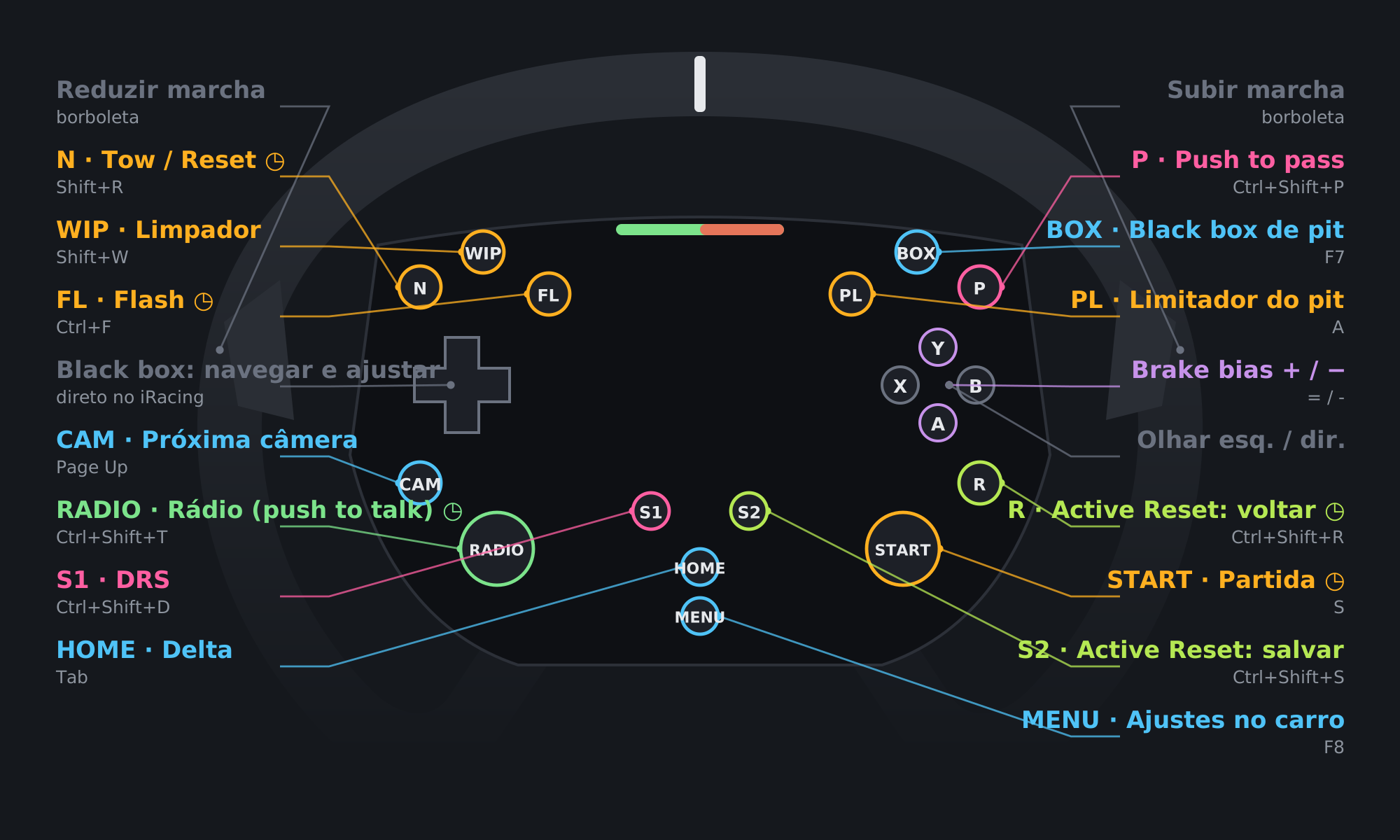
Mapeamento do Moza ES no iRacing

Cada botão do volante, a função no iRacing e o atalho de teclado. ◷ = segurar.

Mapeamento do Moza ES no iRacing
BotãoFunçãoAtalho
NTow / Reset (segurar)Shift+R
WIPLimpadorShift+W
FLFlash (segurar)Ctrl+F
CAMPróxima câmeraPageUp
RADIORádio (push to talk) (segurar)Ctrl+Shift+T
S1DRSCtrl+Shift+D
HOMEDeltaTab
PPush to passCtrl+Shift+P
BOXBlack box de pitF7
PLLimitador do pitA
YBrake bias +=
ABrake bias −-
RActive Reset: voltar (segurar)Ctrl+Shift+R
STARTPartida (segurar)S
S2Active Reset: salvarCtrl+Shift+S
MENUAjustes no carroF8

Direto no iRacing: borboletas (trocar marcha) e D-pad (navegar e ajustar a black box). Não passam pelo PadMap.

X e B (olhar para a esquerda e para a direita) também vão direto para o iRacing.

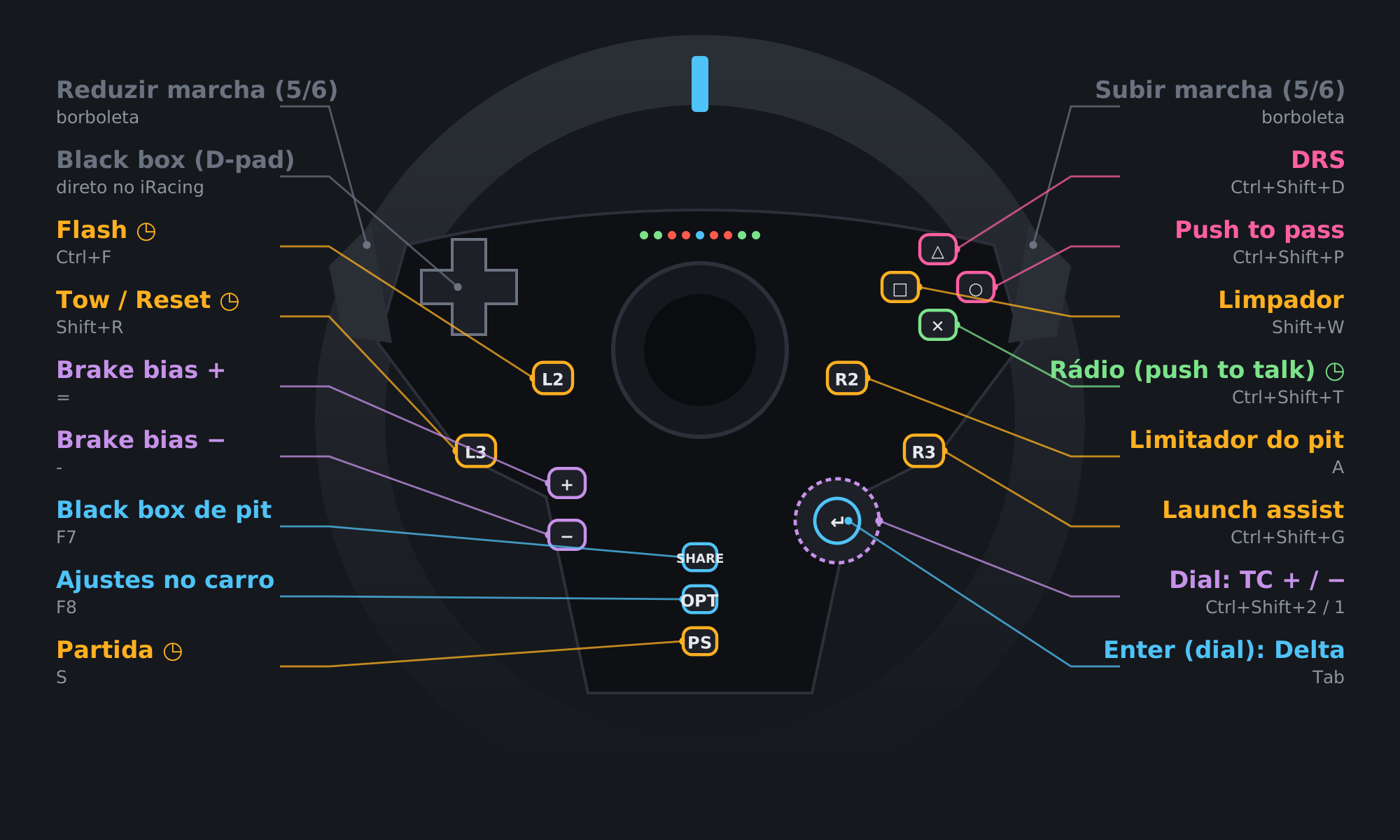
Mapeamento do Logitech G29 (PlayStation/PC) no iRacing

Cada botão do volante, a função no iRacing e o atalho de teclado. ◷ = segurar.

Perfil em teste

Montado sem o volante em mãos, a partir da numeração de botões de volantes Logitech (G29 e G920). Pode precisar de ajustes no seu volante.

Antes de usar:

  1. Abra o joy.cpl (Configurar controladores de jogo › Propriedades) e aperte cada botão para ver o número que acende.
  2. Confira principalmente os botões +, −, o dial (girar para os dois lados) e o enter dele. Os números deles são os menos confiáveis.
  3. Se o PadMap não reconhecer o volante, troque o código do produto pelo que o app mostrar (neste perfil usamos C24F).
  4. Achou diferença? Ajuste no PadMap e mande seu backup para corrigirmos o perfil. Mandar meu backup
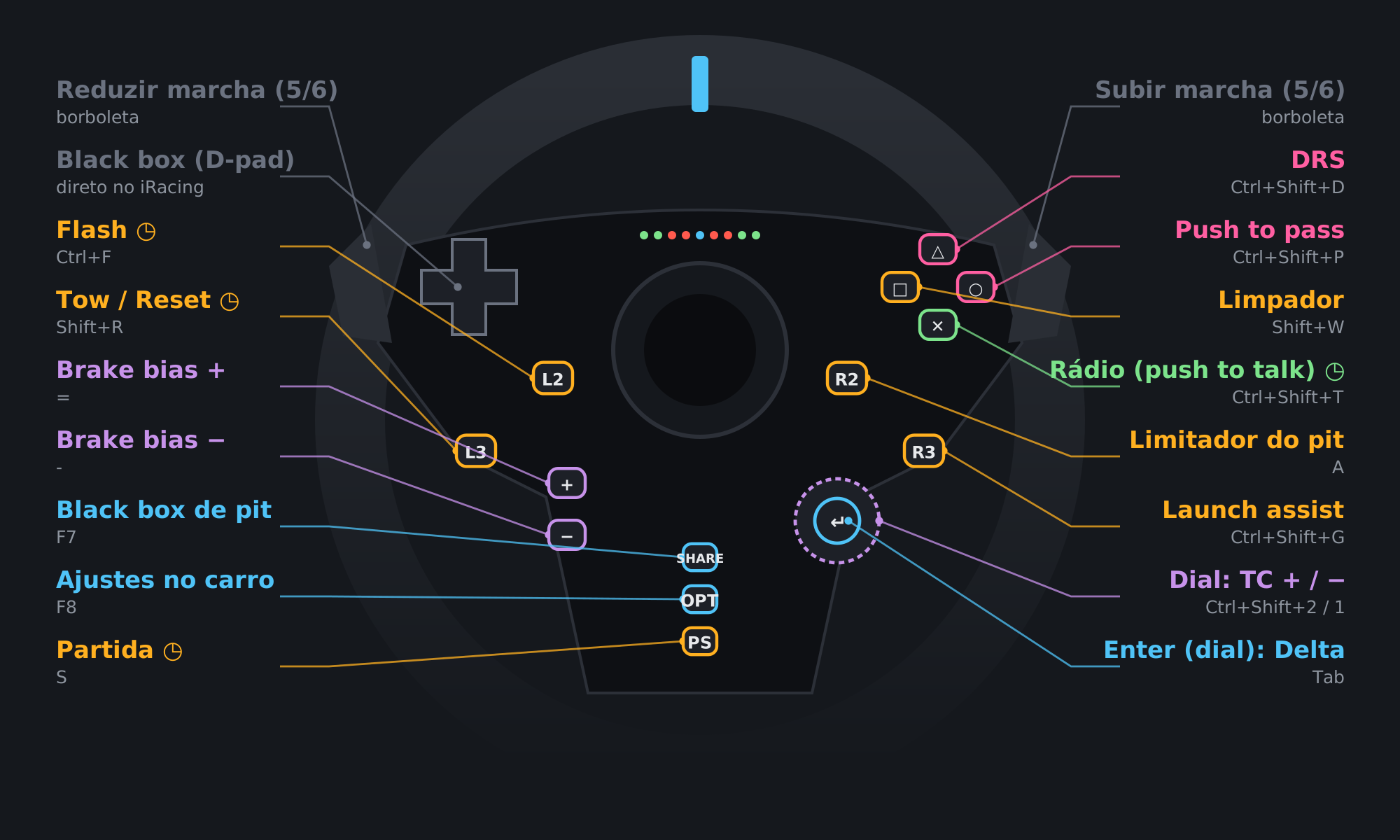
Mapeamento do Logitech G29 (PlayStation/PC) no iRacing
BotãoFunçãoAtalho
L2Flash (segurar)Ctrl+F
R2Limitador do pitA
L3Tow / Reset (segurar)Shift+R
R3Launch assistCtrl+Shift+G
TriânguloDRSCtrl+Shift+D
CírculoPush to passCtrl+Shift+P
QuadradoLimpadorShift+W
XisRádio (push to talk) (segurar)Ctrl+Shift+T
+Brake bias +=
−Brake bias −-
Dial ↻TC +Ctrl+Shift+2
Dial ↺TC −Ctrl+Shift+1
Enter do dialDeltaTab
ShareBlack box de pitF7
OptionsAjustes no carroF8
PSPartida (segurar)S

Direto no iRacing: borboletas (trocar marcha) e D-pad (navegar e ajustar a black box). Não passam pelo PadMap.

Mapeamento do Logitech G923 (PlayStation/PC) no iRacing

Cada botão do volante, a função no iRacing e o atalho de teclado. ◷ = segurar.

Perfil em teste

Montado sem o volante em mãos, a partir da numeração de botões de volantes Logitech (G29 e G920). Pode precisar de ajustes no seu volante.

Antes de usar:

  1. Abra o joy.cpl (Configurar controladores de jogo › Propriedades) e aperte cada botão para ver o número que acende.
  2. Confira principalmente os botões +, −, o dial (girar para os dois lados) e o enter dele. Os números deles são os menos confiáveis.
  3. Se o PadMap não reconhecer o volante, troque o código do produto pelo que o app mostrar (neste perfil usamos C266).
  4. Achou diferença? Ajuste no PadMap e mande seu backup para corrigirmos o perfil. Mandar meu backup
Mapeamento do Logitech G923 (PlayStation/PC) no iRacing
BotãoFunçãoAtalho
L2Flash (segurar)Ctrl+F
R2Limitador do pitA
L3Tow / Reset (segurar)Shift+R
R3Launch assistCtrl+Shift+G
TriânguloDRSCtrl+Shift+D
CírculoPush to passCtrl+Shift+P
QuadradoLimpadorShift+W
XisRádio (push to talk) (segurar)Ctrl+Shift+T
+Brake bias +=
−Brake bias −-
Dial ↻TC +Ctrl+Shift+2
Dial ↺TC −Ctrl+Shift+1
Enter do dialDeltaTab
ShareBlack box de pitF7
OptionsAjustes no carroF8
PSPartida (segurar)S

Direto no iRacing: borboletas (trocar marcha) e D-pad (navegar e ajustar a black box). Não passam pelo PadMap.

Mapeamento do Logitech G923 (Xbox/PC) no iRacing

Cada botão do volante, a função no iRacing e o atalho de teclado. ◷ = segurar.

Perfil em teste

Montado sem o volante em mãos, a partir da numeração de botões de volantes Logitech (G29 e G920). Pode precisar de ajustes no seu volante.

Antes de usar:

  1. Abra o joy.cpl (Configurar controladores de jogo › Propriedades) e aperte cada botão para ver o número que acende.
  2. Confira principalmente os botões +, −, o dial (girar para os dois lados) e o enter dele. Os números deles são os menos confiáveis.
  3. Se o PadMap não reconhecer o volante, troque o código do produto pelo que o app mostrar (neste perfil usamos C26E).
  4. Achou diferença? Ajuste no PadMap e mande seu backup para corrigirmos o perfil. Mandar meu backup
Mapeamento do Logitech G923 (Xbox/PC) no iRacing
BotãoFunçãoAtalho
ViewFlash (segurar)Ctrl+F
MenuLimitador do pitA
LSBTow / Reset (segurar)Shift+R
RSBLaunch assistCtrl+Shift+G
YDRSCtrl+Shift+D
BPush to passCtrl+Shift+P
XLimpadorShift+W
ARádio (push to talk) (segurar)Ctrl+Shift+T
+Brake bias +=
−Brake bias −-
Dial ↻TC +Ctrl+Shift+2
Dial ↺TC −Ctrl+Shift+1
Enter do dialDeltaTab
XboxPartida (segurar)S

Direto no iRacing: borboletas (trocar marcha) e D-pad (navegar e ajustar a black box). Não passam pelo PadMap.

Este volante não tem botões equivalentes a Share e Options, então a black box de pit (F7) e os ajustes no carro (F8) ficam de fora.

Mapeamento do Logitech G920 (Xbox/PC) no iRacing

Cada botão do volante, a função no iRacing e o atalho de teclado. ◷ = segurar.

Perfil em teste

Montado sem o volante em mãos, a partir da numeração de botões de volantes Logitech (G29 e G920). Pode precisar de ajustes no seu volante.

Antes de usar:

  1. Abra o joy.cpl (Configurar controladores de jogo › Propriedades) e aperte cada botão para ver o número que acende.
  2. Se o PadMap não reconhecer o volante, troque o código do produto pelo que o app mostrar (neste perfil usamos C262).
  3. Achou diferença? Ajuste no PadMap e mande seu backup para corrigirmos o perfil. Mandar meu backup
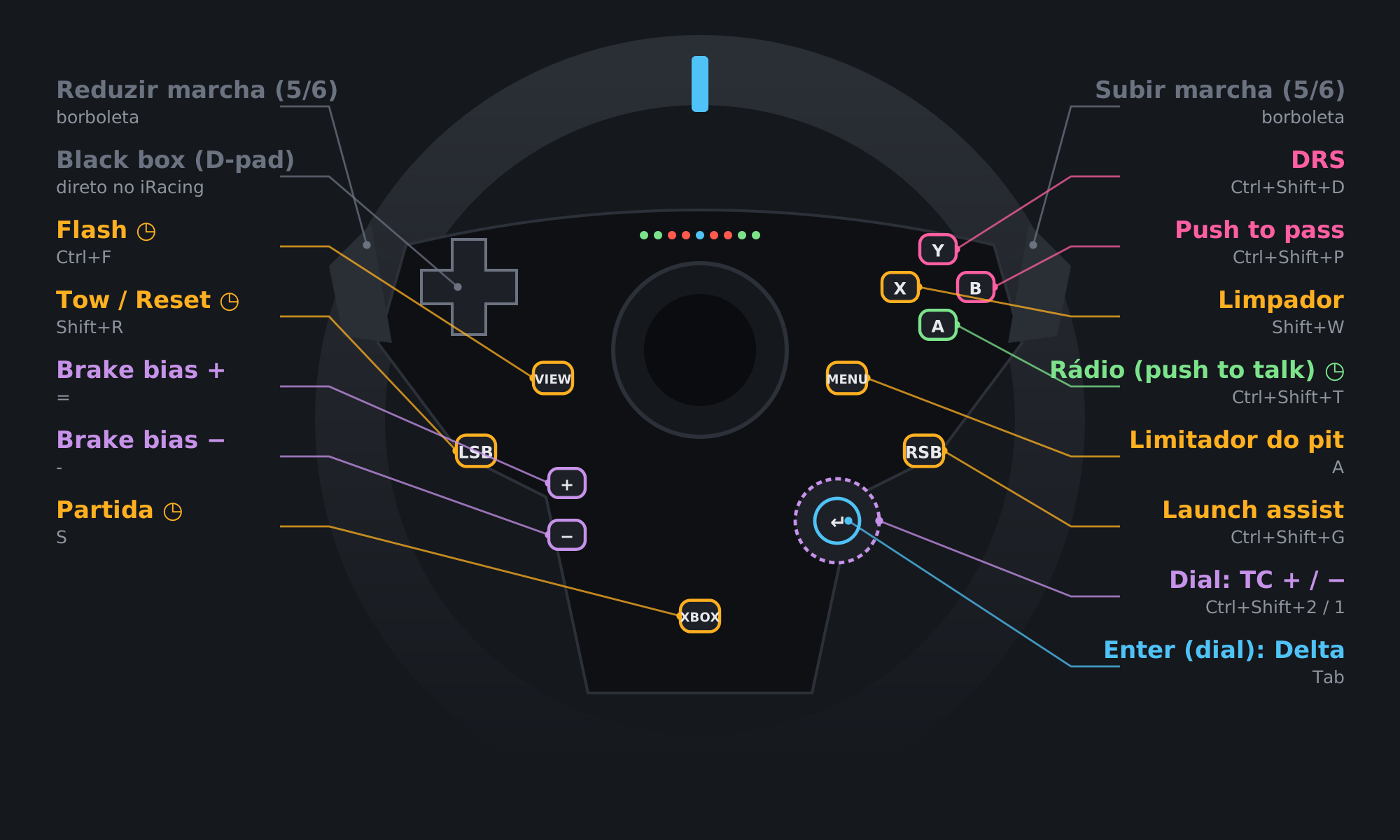
Mapeamento do Logitech G920 (Xbox/PC) no iRacing
BotãoFunçãoAtalho
ViewFlash (segurar)Ctrl+F
MenuLimitador do pitA
LSBTow / Reset (segurar)Shift+R
RSBDeltaTab
YBrake bias +=
ABrake bias −-
XRádio (push to talk) (segurar)Ctrl+Shift+T
BLimpadorShift+W
XboxPartida (segurar)S

Direto no iRacing: borboletas (trocar marcha) e D-pad (navegar e ajustar a black box). Não passam pelo PadMap.

O G920 não tem +, − nem dial: TC, ABS, DRS, push to pass e launch assist ficam para o D6 ou o teclado.

Mapeamento do Moza ES no F1 25

Cada botão do volante, a função no F1 25 e o atalho de teclado. ◷ = segurar.

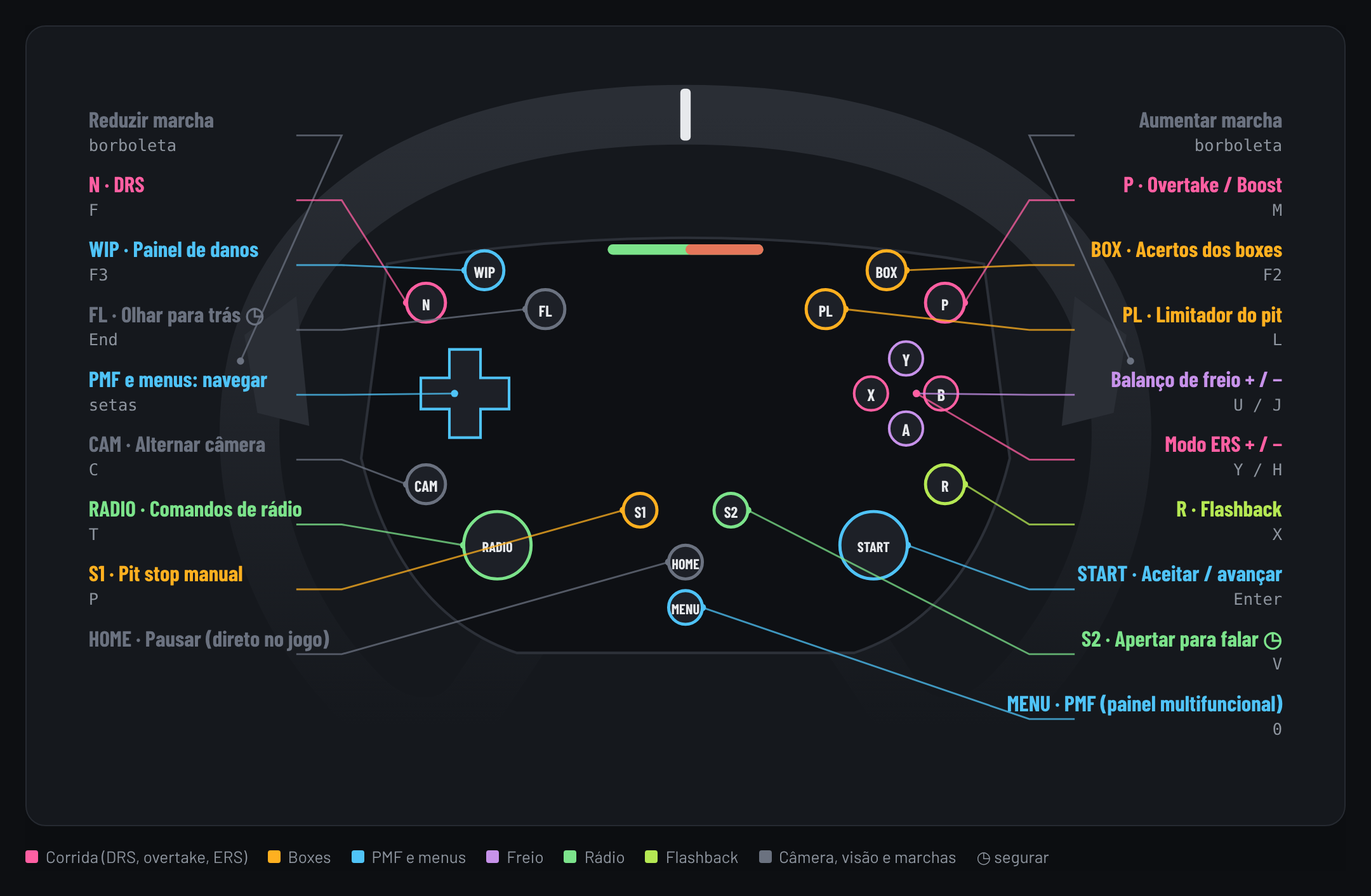
Mapeamento do Moza ES no F1 25
BotãoFunçãoAtalho
NDRSF
WIPPainel de danosF3
FLOlhar para trás (segurar)End
Direcional para cimaPMF e menus: subirUp
Direcional para baixoPMF e menus: descerDown
Direcional para a esquerdaPMF e menus: esquerdaLeft
Direcional para a direitaPMF e menus: direitaRight
CAMAlternar câmeraC
RADIOComandos de rádioT
S1Pit stop manualP
POvertake / BoostM
BOXAcertos dos boxesF2
PLLimitador do pitL
YBalanço de freio +U
ABalanço de freio −J
BModo ERS +Y
XModo ERS −H
RFlashbackX
STARTAceitar / avançarEnter
S2Apertar para falar (segurar)V
MENUPMF (painel multifuncional)0

Direto no F1 25: borboletas (trocar marcha; embreagem na direita) e HOME (pausar). Não passam pelo PadMap.

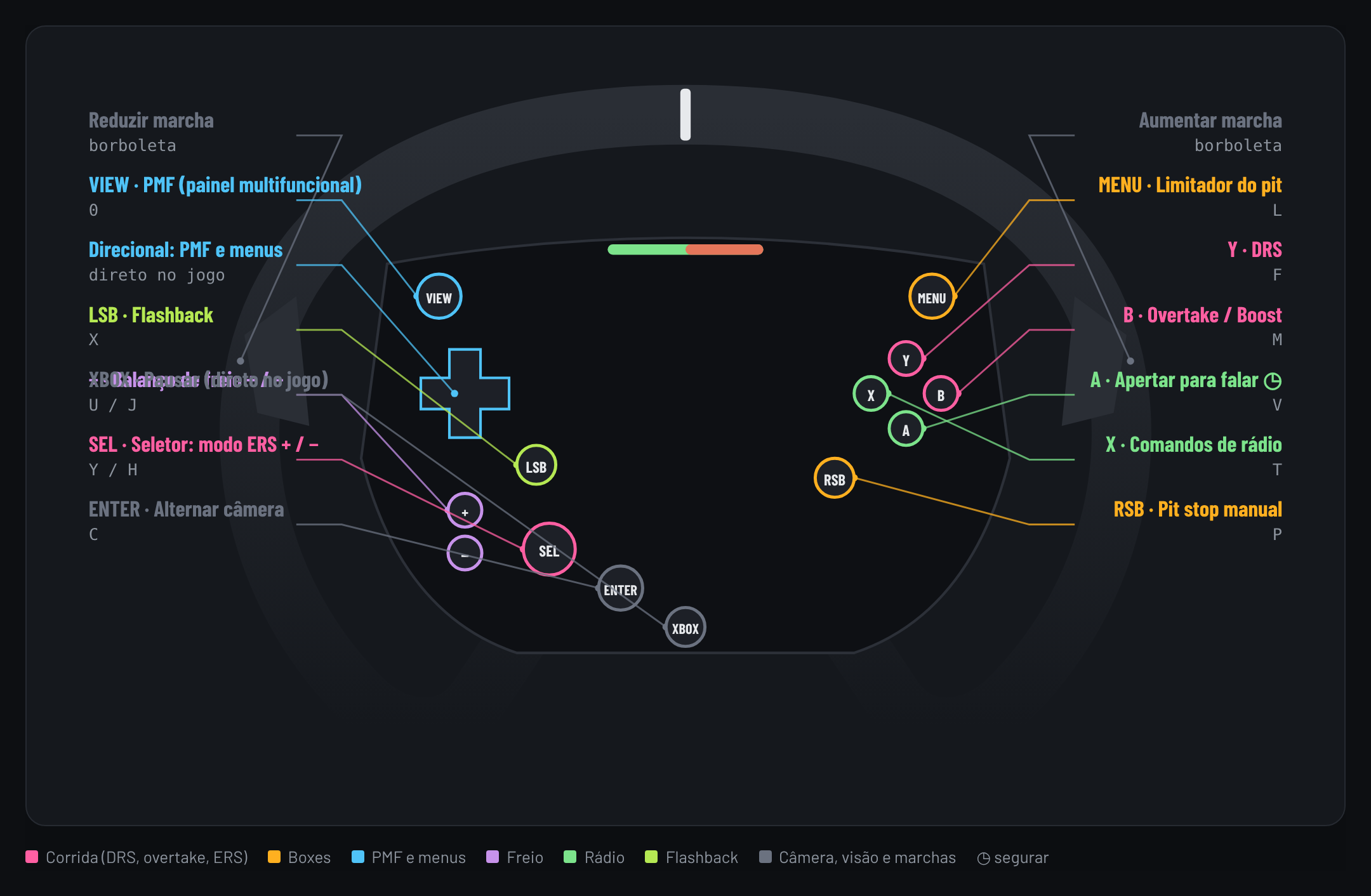
Mapeamento do Logitech G29 (PlayStation/PC) no F1 25

Cada botão do volante, a função no F1 25 e o atalho de teclado. ◷ = segurar.

Perfil em teste

Ainda não testado no jogo. Confira os botões e as teclas antes de usar. Mandar meu backup
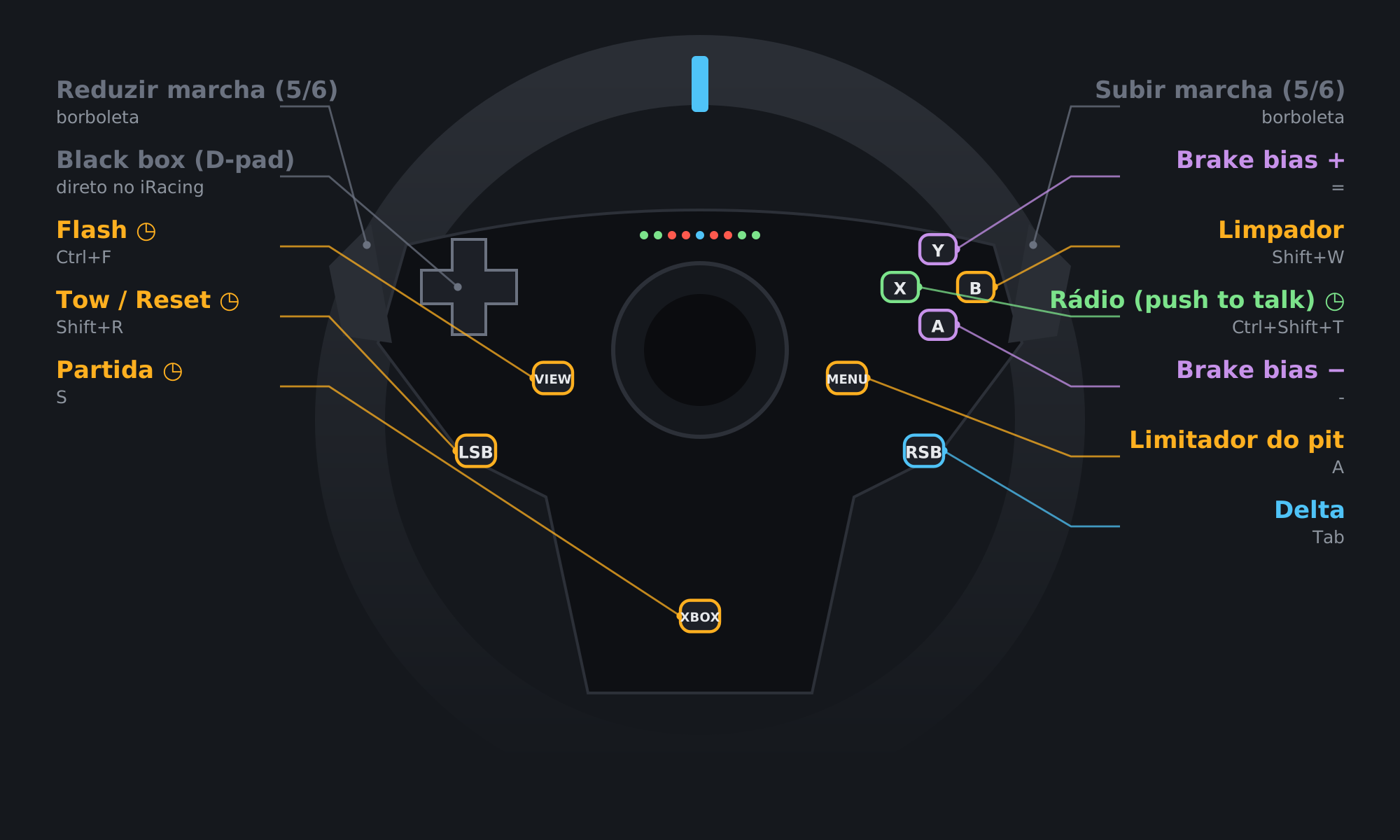
Mapeamento do Logitech G29 (PlayStation/PC) no F1 25
BotãoFunçãoAtalho
L2Olhar para trás (segurar)End
R2Limitador do pitL
L3FlashbackX
R3Pit stop manualP
TriânguloDRSF
CírculoOvertake / BoostM
QuadradoComandos de rádioT
XisApertar para falar (segurar)V
+Balanço de freio +U
−Balanço de freio −J
Dial ↻Modo ERS +Y
Dial ↺Modo ERS −H
Enter do dialPMF (painel multifuncional)0
ShareAcertos dos boxesF2
PSAlternar câmeraC

Direto no F1 25: borboletas (trocar marcha), direcional (navegar nos menus) e Options (pausar). Não passam pelo PadMap.

Mapeamento do Logitech G923 (PlayStation/PC) no F1 25

Cada botão do volante, a função no F1 25 e o atalho de teclado. ◷ = segurar.

Perfil em teste

Ainda não testado no jogo. Confira os botões e as teclas antes de usar. Mandar meu backup
Mapeamento do Logitech G923 (PlayStation/PC) no F1 25
BotãoFunçãoAtalho
L2Olhar para trás (segurar)End
R2Limitador do pitL
L3FlashbackX
R3Pit stop manualP
TriânguloDRSF
CírculoOvertake / BoostM
QuadradoComandos de rádioT
XisApertar para falar (segurar)V
+Balanço de freio +U
−Balanço de freio −J
Dial ↻Modo ERS +Y
Dial ↺Modo ERS −H
Enter do dialPMF (painel multifuncional)0
ShareAcertos dos boxesF2
PSAlternar câmeraC

Direto no F1 25: borboletas (trocar marcha), direcional (navegar nos menus) e Options (pausar). Não passam pelo PadMap.

Mapeamento do Logitech G923 (Xbox/PC) no F1 25

Cada botão do volante, a função no F1 25 e o atalho de teclado. ◷ = segurar.

Perfil em teste

Ainda não testado no jogo. Confira os botões e as teclas antes de usar. Mandar meu backup
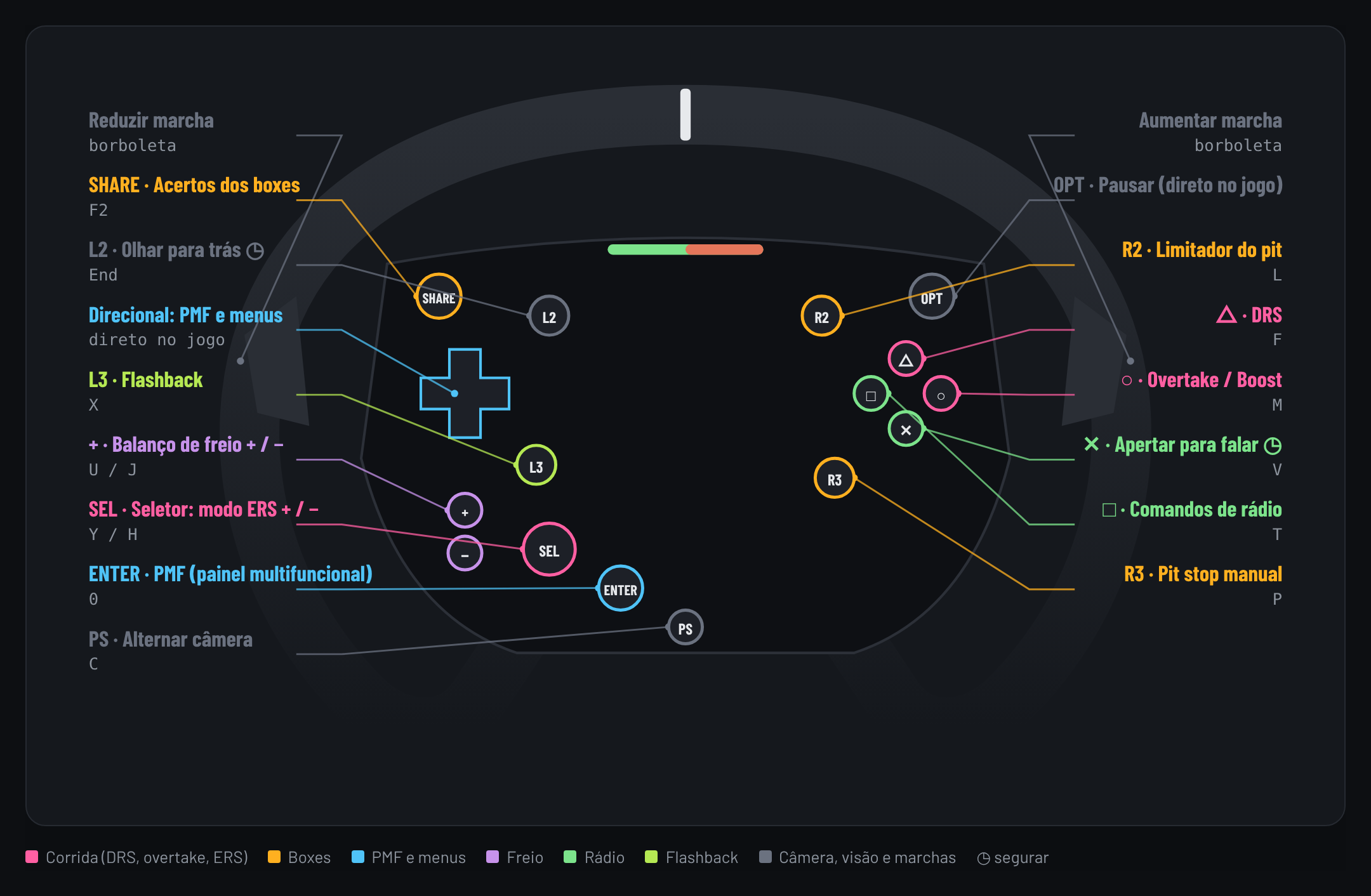
Mapeamento do Logitech G923 (Xbox/PC) no F1 25
BotãoFunçãoAtalho
ViewPMF (painel multifuncional)0
MenuLimitador do pitL
LSBFlashbackX
RSBPit stop manualP
YDRSF
BOvertake / BoostM
XComandos de rádioT
AApertar para falar (segurar)V
+Balanço de freio +U
−Balanço de freio −J
Dial ↻Modo ERS +Y
Dial ↺Modo ERS −H
Enter do dialAlternar câmeraC

Direto no F1 25: borboletas (trocar marcha), direcional (navegar nos menus) e o botão Xbox (pausar). Não passam pelo PadMap.

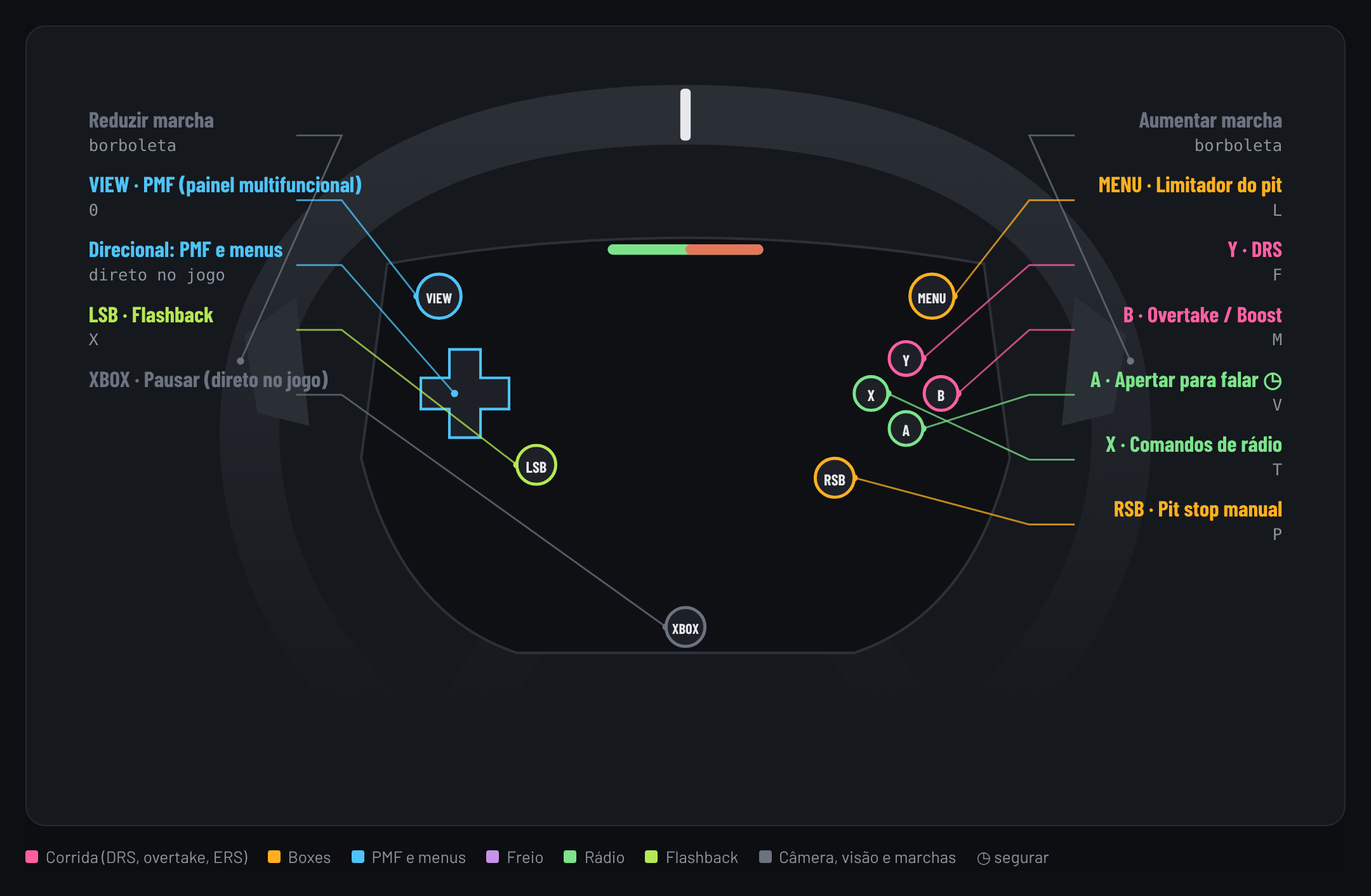
Mapeamento do Logitech G920 (Xbox/PC) no F1 25

Cada botão do volante, a função no F1 25 e o atalho de teclado. ◷ = segurar.

Perfil em teste

Ainda não testado no jogo. Confira os botões e as teclas antes de usar. Mandar meu backup
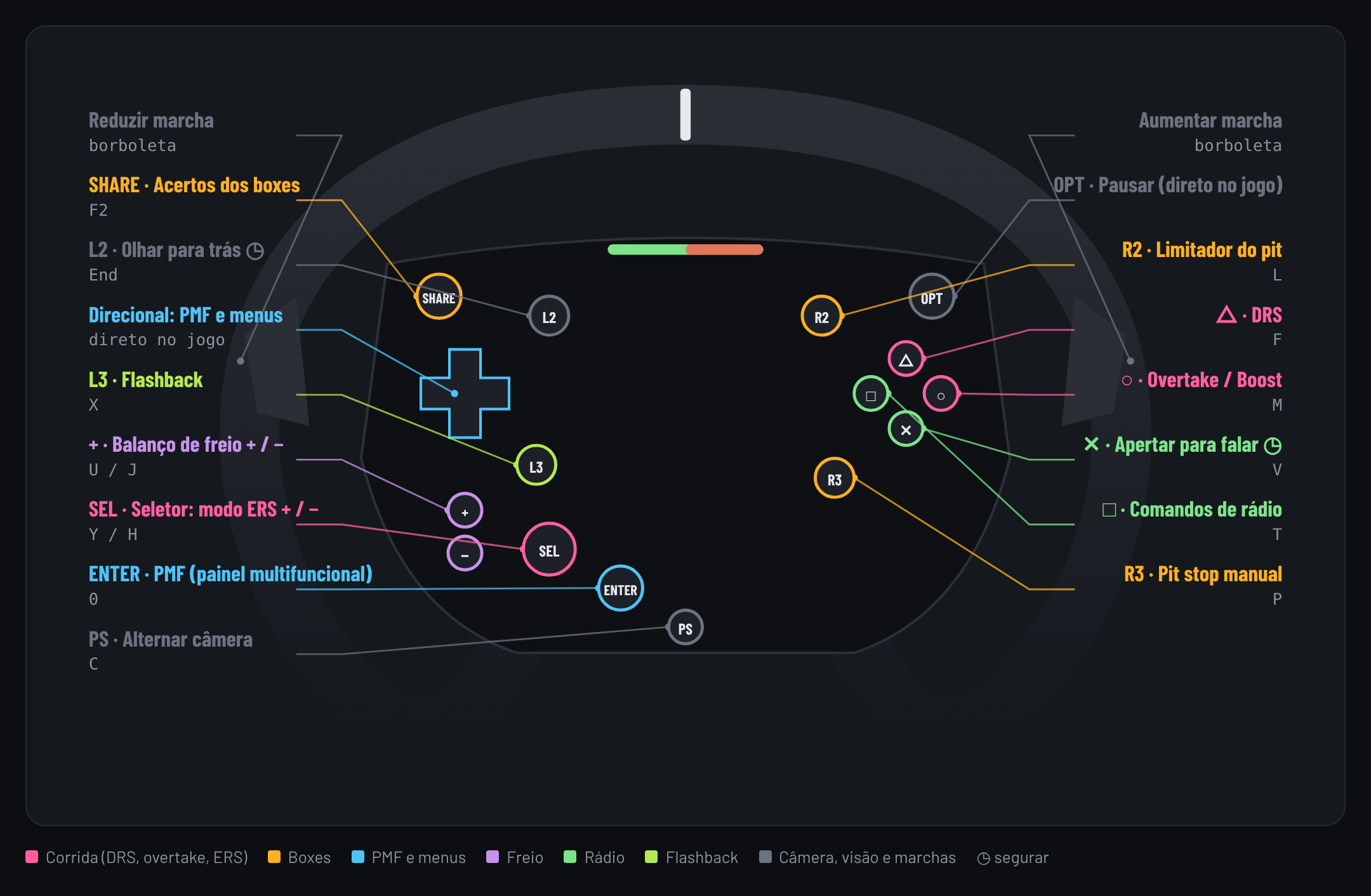
Mapeamento do Logitech G920 (Xbox/PC) no F1 25
BotãoFunçãoAtalho
ViewPMF (painel multifuncional)0
MenuLimitador do pitL
LSBFlashbackX
RSBPit stop manualP
YDRSF
AApertar para falar (segurar)V
XComandos de rádioT
BOvertake / BoostM

Direto no F1 25: borboletas (trocar marcha), direcional (navegar nos menus) e o botão Xbox (pausar). Não passam pelo PadMap.

O G920 não tem +, − nem dial: ERS e balanço de freio ficam para o D6 ou o PMF.

Bom saber

  • Os jogos continuam vendo o controle original. Para escondê-lo é preciso um driver como o HidHide, que o PadMap não instala.
  • Programas abertos como administrador só recebem as teclas se o PadMap também rodar como administrador.
  • Alguns jogos com anti-cheat ignoram teclas simuladas.
  • A vibração funciona só em controles compatíveis com Xbox.
PadMapv0.1.4 · 11,3 MB · Windows 10/11 · x64 · Grátis
Baixar para Windows