Íconos para button box y decks
165 íconos de SimRacing para cualquier deck que acepte imagen propia: Stream Deck, AmpliGame D6, Loupedeck, button box con pantalla o app de panel en el celular. Fondo negro y un color por función.
- 165 íconos
- 9 pantallas
- PNG 100×100, con y sin texto

Ejemplo: las 9 pantallas del D6
Una forma de organizar los íconos, armada para el AmpliGame D6 y iRacing. Si usas el D6, el perfil ya viene así; en otro deck, tómalo como idea. La tecla de arriba a la izquierda siempre vuelve al Inicio.

Inicio
Pantalla raíz: Discord y OBS en las primeras teclas, luego las carpetas de iRacing, y abajo arranque, salir o remolque, spotter y chat.
Ver las 15 teclas de esta pantalla
Atajos del perfil del D6 para iRacing. Teclas numeradas de izquierda a derecha, de arriba abajo.
| Tecla | Ícono | Atajo | En el programa | Qué hace |
|---|---|---|---|---|
| 1 |  | Carpeta / Volver | — | Abre la pantalla Discord. |
| 2 |  | Carpeta / Volver | — | Abre la pantalla OBS. |
| 3 |  | Carpeta / Volver | — | Abre la pantalla Fórmula. |
| 4 |  | Carpeta / Volver | — | Abre la pantalla GT. |
| 5 |  | Carpeta / Volver | — | Abre la pantalla Pit stop. |
| 6 |  | Carpeta / Volver | — | Abre la pantalla Ajustes y piloto. |
| 7 |  | Carpeta / Volver | — | Abre la pantalla Práctica. |
| 8 |  | Carpeta / Volver | — | Abre la pantalla Repetición. |
| 9 |  | I | iRacing › In Car › Ignition | Enciende y apaga el encendido. En algunos autos tiene que estar encendido antes de arrancar. |
| 10 |  | S | iRacing › In Car › Starter | Arranca el motor mientras la tecla esté presionada. En el D6 es pulsación larga: mantén hasta que el motor arranque. |
| 11 |  | Shift + R | iRacing › In Car › Enter / Exit / Tow Car | Sale del auto o pide la grúa a boxes. En el D6 es pulsación larga: mantén hasta que iRacing confirme. |
| 12 |  | Ctrl + Shift + W | iRacing › Spotter › Spotter Weather Report | Pide al spotter un informe del clima: lluvia en camino, temperatura y estado de la pista. |
| 13 |  | Ctrl + Shift + 9 | iRacing › Spotter › Spotter Quieter | Baja el volumen del spotter. |
| 14 |  | Ctrl + Shift + 0 | iRacing › Spotter › Spotter Louder | Sube el volumen del spotter. |
| 15 |  | T | iRacing › Text Chat › Text Chat | Abre el chat de texto de iRacing. |

Fórmula
Monoplazas: DRS, push to pass y launch assist arriba; bias, migración y daño al medio; ERS, cambiar de black box y pit abajo.
Ver las 15 teclas de esta pantalla
Atajos del perfil del D6 para iRacing. Teclas numeradas de izquierda a derecha, de arriba abajo.
| Tecla | Ícono | Atajo | En el programa | Qué hace |
|---|---|---|---|---|
| 1 |  | Carpeta / Volver | — | Vuelve a la pantalla Inicio del D6. |
| 2 |  | A | iRacing › In Car › Pit Speed Limiter | Activa y desactiva el limitador de velocidad de pit. Actívalo antes de la línea de entrada a boxes para no recibir penalización. |
| 3 |  | Ctrl + Shift + D | iRacing › In Car › DRS | Abre el alerón trasero móvil (DRS) en la zona permitida para ganar velocidad en recta. Solo en autos con DRS. |
| 4 |  | Ctrl + Shift + P | iRacing › In Car › Push To Pass / Overtake | Activa el push to pass: potencia extra por unos segundos, con uso limitado por carrera. En autos como Super Formula e Indy. |
| 5 |  | Ctrl + Shift + G | iRacing › In Car › Clutch Launch Assist | Clutch Launch Assist: ayuda en la largada manteniendo el embrague en el punto ideal de patinaje. Actívalo en la parrilla, antes de soltar. |
| 6 |  | - | iRacing › Car Setup › Brakes › Brake Bias Set (bajar) | Mueve el reparto de frenada hacia atrás. Ayuda al auto a girar al frenar, con riesgo de bloquear las traseras. |
| 7 |  | = | iRacing › Car Setup › Brakes › Brake Bias Set (subir) | Mueve el reparto de frenada hacia adelante. Deja el auto más estable al frenar, con riesgo de bloquear las delanteras. |
| 8 |  | Ctrl + Shift + 5 | iRacing › Car Setup › Brakes › Brake Misc. Set (bajar) | Baja la migración de freno, dejando la frenada más estable. |
| 9 |  | Ctrl + Shift + 6 | iRacing › Car Setup › Brakes › Brake Misc. Set (subir) | Sube la migración de freno: el reparto se mueve hacia atrás durante la frenada, ayudando en la entrada a la curva. |
| 10 |  | Ctrl + Shift + N | iRacing › Spotter › Spotter Damage Report | Pide al spotter un informe de daños: qué se rompió, cuánto tiempo de reparación es obligatorio u opcional y cómo queda el auto después. |
| 11 |  | Ctrl + Shift + 7 | iRacing › Car Setup › Hybrid System › MGU-K Deploy Mode Set (bajar) | Baja el modo de despliegue del ERS para ahorrar batería. |
| 12 |  | Ctrl + Shift + 8 | iRacing › Car Setup › Hybrid System › MGU-K Deploy Mode Set (subir) | Sube el modo de despliegue del ERS: más energía eléctrica, más velocidad, la batería se gasta más rápido. |
| 13 |  | Ctrl + Shift + Page Up | iRacing › Black Box › Previous Black Box | Vuelve a la black box anterior, sin necesitar la tecla F de cada una. |
| 14 |  | Ctrl + Shift + Page Down | iRacing › Black Box › Next Black Box | Pasa a la siguiente black box, sin necesitar la tecla F de cada una. |
| 15 | | Carpeta / Volver | — | Abre la pantalla Pit stop. |
GT
GT3 y GT4: tear-off, flash y launch assist arriba; BB, TC y daño al medio; ABS, cambiar de black box y pit abajo. El limpiador y el delta van en el volante, con los perfiles de PadMap.
Ver las 15 teclas de esta pantalla
Atajos del perfil del D6 para iRacing. Teclas numeradas de izquierda a derecha, de arriba abajo.
| Tecla | Ícono | Atajo | En el programa | Qué hace |
|---|---|---|---|---|
| 1 | | Carpeta / Volver | — | Vuelve a la pantalla Inicio del D6. |
| 2 | | A | iRacing › In Car › Pit Speed Limiter | Activa y desactiva el limitador de velocidad de pit. Actívalo antes de la línea de entrada a boxes para no recibir penalización. |
| 3 |  | Alt + T | iRacing › In Car › Tear Off Visor | Quita una lámina del parabrisas para limpiar la suciedad, el caucho y el aceite acumulados. |
| 4 |  | Ctrl + F | iRacing › In Car › Headlight Flash | Hace destellar los faros mientras la tecla esté presionada. Sirve para avisar al auto de adelante que vas a pasar o que eres más rápido. |
| 5 | | Ctrl + Shift + G | iRacing › In Car › Clutch Launch Assist | Clutch Launch Assist: ayuda en la largada manteniendo el embrague en el punto ideal de patinaje. Actívalo en la parrilla, antes de soltar. |
| 6 | | - | iRacing › Car Setup › Brakes › Brake Bias Set (bajar) | Mueve el reparto de frenada hacia atrás. Ayuda al auto a girar al frenar, con riesgo de bloquear las traseras. |
| 7 | | = | iRacing › Car Setup › Brakes › Brake Bias Set (subir) | Mueve el reparto de frenada hacia adelante. Deja el auto más estable al frenar, con riesgo de bloquear las delanteras. |
| 8 |  | Ctrl + Shift + 1 | iRacing › Car Setup › Traction Control › Traction Control Set (bajar) | Baja el control de tracción: más tracción libre y más rápido cuando el neumático aguanta, más fácil de trompear. |
| 9 |  | Ctrl + Shift + 2 | iRacing › Car Setup › Traction Control › Traction Control Set (subir) | Sube el control de tracción: menos patinaje a la salida de la curva, con un poco menos de aceleración. |
| 10 | | Ctrl + Shift + N | iRacing › Spotter › Spotter Damage Report | Pide al spotter un informe de daños: qué se rompió, cuánto tiempo de reparación es obligatorio u opcional y cómo queda el auto después. |
| 11 |  | Ctrl + Shift + 3 | iRacing › Car Setup › Brakes › ABS Set (bajar) | Baja el ABS: frenadas más cortas si modulas bien el pedal. |
| 12 |  | Ctrl + Shift + 4 | iRacing › Car Setup › Brakes › ABS Set (subir) | Sube el ABS: menos riesgo de bloquear ruedas, frenadas un poco más largas. |
| 13 | | Ctrl + Shift + Page Up | iRacing › Black Box › Previous Black Box | Vuelve a la black box anterior, sin necesitar la tecla F de cada una. |
| 14 | | Ctrl + Shift + Page Down | iRacing › Black Box › Next Black Box | Pasa a la siguiente black box, sin necesitar la tecla F de cada una. |
| 15 | | Carpeta / Volver | — | Abre la pantalla Pit stop. |

Pit stop
Servicios arriba, neumáticos en la posición de las ruedas y seco o lluvia en la columna derecha.
Ver las 15 teclas de esta pantalla
Atajos del perfil del D6 para iRacing. Teclas numeradas de izquierda a derecha, de arriba abajo.
| Tecla | Ícono | Atajo | En el programa | Qué hace |
|---|---|---|---|---|
| 1 | | Carpeta / Volver | — | Vuelve a la pantalla Inicio del D6. |
| 2 |  | 9 | iRacing › Text Chat › Quick Text Chat: #clear$ | Desmarca todos los servicios de boxes de una vez. Úsalo para pasar por el pit sin detenerte. |
| 3 |  | 0 | iRacing › Text Chat › Quick Text Chat: #autofuel$ | Activa el repostaje automático: el simulador calcula cuánto cargar para terminar la carrera, con margen de vueltas si quieres. |
| 4 |  | 7 | iRacing › Text Chat › Quick Text Chat: #fuel 20l$ | Define cuánto combustible cargar en la próxima parada. Cambia 20l por el valor que uses. |
| 5 |  | 8 | iRacing › Text Chat › Quick Text Chat: #fr$ | Usa un fast repair en la próxima parada, reparando el daño del auto de una vez. La cantidad por carrera es limitada. |
| 6 |  | 2 | iRacing › Text Chat › Quick Text Chat: #cleartires$ | Desmarca todos los neumáticos y mantiene el combustible y el resto de la parada como está. Úsalo para una parada solo de combustible. |
| 7 |  | 1 | iRacing › Text Chat › Quick Text Chat: #t$ | Marca los cuatro neumáticos para cambiar en la próxima parada. |
| 8 |  | Alt + 1 | iRacing › Text Chat › Quick Text Chat: #lf$ | Marca solo el neumático delantero izquierdo para cambiar. |
| 9 |  | Alt + 2 | iRacing › Text Chat › Quick Text Chat: #rf$ | Marca solo el neumático delantero derecho para cambiar. |
| 10 |  | 6 | iRacing › Text Chat › Quick Text Chat: #tc 1$ | Elige el neumático de seco en los autos que tienen seco y lluvia. |
| 11 |  | 3 | iRacing › Text Chat › Quick Text Chat: #l$ | Marca los dos neumáticos del lado izquierdo para cambiar. |
| 12 |  | 4 | iRacing › Text Chat › Quick Text Chat: #r$ | Marca los dos neumáticos del lado derecho para cambiar. |
| 13 |  | Alt + 3 | iRacing › Text Chat › Quick Text Chat: #lr$ | Marca solo el neumático trasero izquierdo para cambiar. |
| 14 |  | Alt + 4 | iRacing › Text Chat › Quick Text Chat: #rr$ | Marca solo el neumático trasero derecho para cambiar. |
| 15 |  | 5 | iRacing › Text Chat › Quick Text Chat: #tc 2$ | Elige el neumático de lluvia. Cámbialo cuando la pista esté lo bastante mojada para que el de seco patine. |

Ajustes y piloto
Lo que se ajusta una vez por auto: asiento, horizonte, FOV, cámara, retrovisores, force feedback y VR.
Ver las 15 teclas de esta pantalla
Atajos del perfil del D6 para iRacing. Teclas numeradas de izquierda a derecha, de arriba abajo.
| Tecla | Ícono | Atajo | En el programa | Qué hace |
|---|---|---|---|---|
| 1 | | Carpeta / Volver | — | Vuelve a la pantalla Inicio del D6. |
| 2 |  | Ctrl + [ | iRacing › Cockpit › Decrease Driver Height | Baja la altura del piloto. En fórmula, sentarse bajo da la sensación correcta de velocidad, pero oculta parte de la pista. |
| 3 |  | Ctrl + ] | iRacing › Cockpit › Increase Driver Height | Sube la altura del piloto (el punto de vista) en el auto actual. Ajusta hasta ver el tablero y la pista como en un auto real. |
| 4 |  | Shift + [ | iRacing › Cockpit › Shift Horizon Down | Baja la línea del horizonte en la pantalla. |
| 5 |  | Shift + ] | iRacing › Cockpit › Shift Horizon Up | Sube la línea del horizonte en la pantalla para alinearla con la altura de tus ojos respecto al monitor. |
| 6 |  | ] | iRacing › Cockpit › Decrease Driver Field of View | Reduce el campo de visión, dejando la imagen más cerca del tamaño real. |
| 7 |  | [ | iRacing › Cockpit › Increase Driver Field of View | Amplía el campo de visión (FOV): ves más alrededor, pero el auto parece más chico y lento. Lo ideal es calcularlo por el tamaño y la distancia del monitor. |
| 8 |  | Ctrl + F12 | iRacing › Camera & Screen Capture › Open Camera Tool | Abre la herramienta de cámara, donde está el ajuste fino por auto: mover el asiento hacia adelante, atrás y a los lados (X, Y, Z). Después guárdalo como car.cam. |
| 9 |  | F9 | iRacing › Black Box › Mirror Adjustments Black Box | Abre el ajuste de los retrovisores del auto para apuntar cada espejo. |
| 10 |  | Alt + M | iRacing › Interface › Toggle Virtual Mirror | Activa y desactiva el retrovisor virtual en la parte superior de la pantalla. |
| 11 |  | Ctrl + Shift + - | iRacing › Audio & Force Feedback › Decrease FFB Force | Baja la fuerza del force feedback. Ayuda si el volante está recortando la señal (clipping). |
| 12 |  | Ctrl + Shift + = | iRacing › Audio & Force Feedback › Increase FFB Force | Sube la fuerza del force feedback del volante. |
| 13 |  | Ctrl + A | iRacing › Audio & Force Feedback › Auto Compute FFB Force | Calcula automáticamente la fuerza del FFB para el auto y la pista actuales, evitando que el volante recorte la señal (clipping). Da algunas vueltas antes de presionarla. |
| 14 |  | F8 | iRacing › Black Box › In-car Adjustments Black Box | Abre la black box de ajustes en el auto, con reparto, TC, ABS y los demás ajustes del auto actual. |
| 15 |  | ; | iRacing › Cockpit › Recenter VR View | Recentra la vista en el visor VR y te devuelve al asiento del auto. |

Práctica
Active Reset y sector personalizado arriba; tiempos, combustible, neumáticos y telemetría al medio.
Ver las 15 teclas de esta pantalla
Atajos del perfil del D6 para iRacing. Teclas numeradas de izquierda a derecha, de arriba abajo.
| Tecla | Ícono | Atajo | En el programa | Qué hace |
|---|---|---|---|---|
| 1 | | Carpeta / Volver | — | Vuelve a la pantalla Inicio del D6. |
| 2 |  | Ctrl + Shift + S | iRacing › Advanced Analysis › Active Reset › Save Start Point | Active Reset: guarda la posición, la velocidad y el estado del auto en ese punto de la pista. Guárdalo justo antes de la curva que quieres practicar. |
| 3 |  | Ctrl + Shift + R | iRacing › Advanced Analysis › Active Reset › Reset to Start Point | Active Reset: devuelve el auto al punto guardado, tal como estaba. Mantén la tecla para volver en pausa y suéltala para salir andando. |
| 4 |  | Ctrl + Shift + K | iRacing › Advanced Analysis › Custom Sectors › Mark Start Point | Marca el inicio de un sector personalizado para cronometrar solo el tramo que practicas. |
| 5 |  | Ctrl + Shift + L | iRacing › Advanced Analysis › Custom Sectors › Mark End Point | Marca el fin del sector personalizado. Junto con el inicio, muestra el tiempo de ese tramo en cada intento. |
| 6 |  | F1 | iRacing › Black Box › Lap Timing Black Box | Muestra u oculta los tiempos de vuelta: última, mejor y delta. |
| 7 |  | F4 | iRacing › Black Box › Fuel Black Box | Abre la black box de combustible: consumo por vuelta, cuánto queda y cuánto cargar en la parada. |
| 8 |  | F6 | iRacing › Black Box › Tire Info Black Box | Muestra la black box de neumáticos con temperatura y desgaste. Esencial para decidir el cambio en resistencia y con compuestos. |
| 9 |  | Alt + L | iRacing › Advanced Analysis › Toggle Telemetry Logging | Inicia y detiene la grabación de telemetría de iRacing (archivo .ibt). Úsala para analizar vueltas y setup en Garage 61, MoTeC u otro programa. El atajo predeterminado suele ser Alt+L. |
| 10 |  | M | iRacing › Advanced Analysis › Mark Event in Telemetry | Marca un evento en la telemetría en el momento actual, para encontrar el punto después en el análisis. |
| 11 |  | Tab | iRacing › Split-Time Delta › Next Splits Delta Display | Muestra la black box de parciales y delta: cuánto ganas o pierdes contra tu mejor vuelta, en tiempo real. |
| 12 | | F8 | iRacing › Black Box › In-car Adjustments Black Box | Abre la black box de ajustes en el auto, con reparto, TC, ABS y los demás ajustes del auto actual. |
| 13 |  | Espacio | iRacing › Interface › Cycle UI Visibility Mode | Oculta la interfaz y las black boxes de la pantalla. Útil para capturas y para la transmisión. |
| 14 | Tecla libre | |||
| 15 | Tecla libre | |||

Repetición
Incidentes, play y en vivo arriba; retroceder, cámara lenta y avanzar al medio; cámaras y autos abajo.
Ver las 15 teclas de esta pantalla
Atajos del perfil del D6 para iRacing. Teclas numeradas de izquierda a derecha, de arriba abajo.
| Tecla | Ícono | Atajo | En el programa | Qué hace |
|---|---|---|---|---|
| 1 | | Carpeta / Volver | — | Vuelve a la pantalla Inicio del D6. |
| 2 |  | Ctrl + Num 1 | iRacing › Replay › Previous Incident | En la repetición, salta al incidente anterior. Útil para revisar toques y decidir una protesta. |
| 3 |  | Num 5 | iRacing › Replay › Play / Pause | Reproduce o pausa la repetición. |
| 4 |  | Ctrl + Num 3 | iRacing › Replay › Next Incident | En la repetición, salta al siguiente incidente. |
| 5 |  | Num 1 (fin de la grabación) | iRacing › Replay › End of Recording | Sale de la repetición y vuelve al vivo. |
| 6 |  | Shift + Num 4 | iRacing › Replay › Rewind | Retrocede la repetición a velocidad rápida. |
| 7 |  | Num 8 | iRacing › Replay › Slow Motion | Reproduce la repetición en cámara lenta para ver el detalle de una frenada o de un toque. |
| 8 |  | Shift + Num 6 | iRacing › Replay › Fast Forward | Adelanta la repetición a velocidad rápida. |
| 9 |  | Shift + Num 1 | iRacing › Replay › Previous Lap | Salta al inicio de la vuelta anterior en la repetición. |
| 10 |  | Shift + Num 3 | iRacing › Replay › Next Lap | Salta a la siguiente vuelta en la repetición. |
| 11 |  | Shift + C | iRacing › Replay › Previous Camera | Vuelve a la cámara anterior (cockpit, persecución, TV). Útil en la transmisión y en la repetición. |
| 12 |  | C | iRacing › Replay › Next Camera | Pasa a la siguiente cámara. |
| 13 |  | Shift + V | iRacing › Replay › Previous Car | Muestra el auto anterior en la repetición o en la transmisión. |
| 14 |  | V | iRacing › Replay › Next Car | Muestra el siguiente auto en la repetición o en la transmisión. |
| 15 |  | Ctrl + V | iRacing › Replay › Your Car | Vuelve la cámara a tu auto. |

Discord
Silenciar, ensordecer, push to talk, superposición y modo streamer, más el volumen de Windows.
Ver las 15 teclas de esta pantalla
Atajos del perfil del D6 para iRacing. Teclas numeradas de izquierda a derecha, de arriba abajo.
| Tecla | Ícono | Atajo | En el programa | Qué hace |
|---|---|---|---|---|
| 1 | | Carpeta / Volver | — | Vuelve a la pantalla Inicio del D6. |
| 2 |  | Ctrl + Alt + F1 | Discord › Alternar silencio | Activa y desactiva tu micrófono en Discord. |
| 3 |  | Ctrl + Alt + F2 | Discord › Alternar ensordecer | Te ensordece en Discord: corta tu micrófono y el audio de los demás. Útil para concentrarte en la largada. |
| 4 |  | Ctrl + Alt + F3 | Discord › Pulsar para hablar | Push to talk de Discord: hablas mientras la tecla esté presionada. |
| 5 |  | Ctrl + Alt + F4 | Discord › Alternar superposición | Muestra u oculta la superposición de Discord dentro del juego. |
| 6 |  | Ctrl + Alt + F5 | Discord › Alternar modo Streamer | Activa el modo Streamer, que oculta datos personales como el correo y las invitaciones en pantalla. |
| 7 |  | Tecla multimedia | Windows › Volumen − | Baja el volumen de Windows. |
| 8 |  | Tecla multimedia | Windows › Volumen + | Sube el volumen de Windows. |
| 9 |  | Tecla multimedia | Windows › Silencio | Silencia el sonido de Windows. |
| 10 | Tecla libre | |||
| 11 | Tecla libre | |||
| 12 | Tecla libre | |||
| 13 | Tecla libre | |||
| 14 | Tecla libre | |||
| 15 | Tecla libre | |||

OBS
Directo y grabación arriba, escenas al medio, audio de la transmisión abajo.
Ver las 15 teclas de esta pantalla
Atajos del perfil del D6 para iRacing. Teclas numeradas de izquierda a derecha, de arriba abajo.
| Tecla | Ícono | Atajo | En el programa | Qué hace |
|---|---|---|---|---|
| 1 | | Carpeta / Volver | — | Vuelve a la pantalla Inicio del D6. |
| 2 |  | Ctrl + Alt + Shift + F1 | OBS › Iniciar transmisión | Inicia la transmisión en OBS. |
| 3 |  | Ctrl + Alt + Shift + F2 | OBS › Detener transmisión | Termina la transmisión en OBS. |
| 4 |  | Ctrl + Alt + Shift + F3 | OBS › Iniciar y detener grabación (misma tecla) | Inicia o detiene la grabación en OBS. |
| 5 |  | Ctrl + Alt + Shift + F4 | OBS › Pausar grabación | Pausa y reanuda la grabación sin crear otro archivo. |
| 6 |  | Ctrl + Alt + Shift + F5 | OBS › Escena 1 › Cambiar a la escena | Cambia a la escena 1, por ejemplo la pista a pantalla completa. |
| 7 |  | Ctrl + Alt + Shift + F6 | OBS › Escena 2 › Cambiar a la escena | Cambia a la escena 2, por ejemplo pista con cámara y telemetría. |
| 8 |  | Ctrl + Alt + Shift + F7 | OBS › Escena 3 › Cambiar a la escena | Cambia a la escena 3, por ejemplo solo la cámara para conversar. |
| 9 |  | Ctrl + Alt + Shift + F8 | OBS › Escena de pausa › Cambiar a la escena | Cambia a la escena de pausa (ya vuelvo), para los descansos entre carreras. |
| 10 |  | Ctrl + Alt + Shift + F9 | OBS › Guardar repetición | Guarda los últimos segundos del búfer de repetición. Necesita el Replay Buffer activado en OBS. |
| 11 |  | Ctrl + Alt + Shift + F10 | OBS › Micrófono › Silenciar / Activar | Silencia el micrófono en la transmisión, sin afectar Discord. |
| 12 |  | Ctrl + Alt + Shift + F11 | OBS › Audio del juego › Silenciar / Activar | Silencia el sonido del juego en la transmisión. |
| 13 |  | Ctrl + Alt + Shift + F12 | OBS › Audio de Discord › Silenciar / Activar | Silencia el audio de la llamada de Discord en la transmisión, útil para charlas privadas del equipo. |
| 14 |  | Ctrl + Alt + Shift + Home | OBS › Captura de pantalla de la salida | Toma una captura de la salida de OBS. |
| 15 |  | Ctrl + Alt + Shift + End | OBS › Añadir marcador de capítulo | Marca un capítulo en la grabación para encontrar el momento después al editar. Necesita una versión reciente de OBS grabando en MP4 híbrido. |
Todos los íconos
Atajos del perfil listo del D6 para iRacing. En iRacing están en Options › Controls; los de Discord y OBS, en la configuración de cada programa.
Toca un ícono para verlo más grande y descargarlo.
Auto9
| Ícono | Atajo | Qué hace |
|---|---|---|
 | AiRacing › In Car › Pit Speed Limiter | Activa y desactiva el limitador de velocidad de pit. Actívalo antes de la línea de entrada a boxes para no recibir penalización. |
 | Sin mapeoiRacing › In Car › Headlights (búscalo en la lista de Cockpit) | Enciende y apaga los faros. Obligatorio de noche y útil con lluvia para que te vean. |
 | Ctrl + FiRacing › In Car › Headlight Flash | Hace destellar los faros mientras la tecla esté presionada. Sirve para avisar al auto de adelante que vas a pasar o que eres más rápido. |
 | Shift + WiRacing › Cockpit › Toggle Windshield Wipers | Enciende el limpiaparabrisas. En autos con varias velocidades, cada toque cambia la velocidad. |
 | IiRacing › In Car › Ignition | Enciende y apaga el encendido. En algunos autos tiene que estar encendido antes de arrancar. |
 | SiRacing › In Car › Starter | Arranca el motor mientras la tecla esté presionada. En el D6 es pulsación larga: mantén hasta que el motor arranque. |
 | Ctrl + Shift + GiRacing › In Car › Clutch Launch Assist | Clutch Launch Assist: ayuda en la largada manteniendo el embrague en el punto ideal de patinaje. Actívalo en la parrilla, antes de soltar. |
 | Alt + TiRacing › In Car › Tear Off Visor | Quita una lámina del parabrisas para limpiar la suciedad, el caucho y el aceite acumulados. |
 | Shift + R | Sube al auto desde el garaje y vuelve de él al garaje. |
Neumáticos8
| Ícono | Atajo | Qué hace |
|---|---|---|
 | 1iRacing › Text Chat › Quick Text Chat: #t$ | Marca los cuatro neumáticos para cambiar en la próxima parada. |
 | Alt + 1iRacing › Text Chat › Quick Text Chat: #lf$ | Marca solo el neumático delantero izquierdo para cambiar. |
 | Alt + 2iRacing › Text Chat › Quick Text Chat: #rf$ | Marca solo el neumático delantero derecho para cambiar. |
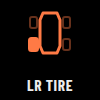 | Alt + 3iRacing › Text Chat › Quick Text Chat: #lr$ | Marca solo el neumático trasero izquierdo para cambiar. |
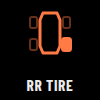 | Alt + 4iRacing › Text Chat › Quick Text Chat: #rr$ | Marca solo el neumático trasero derecho para cambiar. |
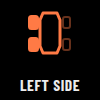 | 3iRacing › Text Chat › Quick Text Chat: #l$ | Marca los dos neumáticos del lado izquierdo para cambiar. |
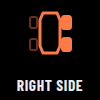 | 4iRacing › Text Chat › Quick Text Chat: #r$ | Marca los dos neumáticos del lado derecho para cambiar. |
 | 2iRacing › Text Chat › Quick Text Chat: #cleartires$ | Desmarca todos los neumáticos y mantiene el combustible y el resto de la parada como está. Úsalo para una parada solo de combustible. |
Compuestos5
| Ícono | Atajo | Qué hace |
|---|---|---|
 | Sin mapeoiRacing › Text Chat › Quick Text Chat: #tc N$ | Elige el compuesto blando: más agarre, se desgasta más rápido. El número del #tc depende del auto. |
 | Sin mapeoiRacing › Text Chat › Quick Text Chat: #tc N$ | Elige el compuesto medio, el punto intermedio entre agarre y durabilidad. |
 | Sin mapeoiRacing › Text Chat › Quick Text Chat: #tc N$ | Elige el compuesto duro: menos agarre, dura más. Bueno para stints largos. |
 | 6iRacing › Text Chat › Quick Text Chat: #tc 1$ | Elige el neumático de seco en los autos que tienen seco y lluvia. |
 | 5iRacing › Text Chat › Quick Text Chat: #tc 2$ | Elige el neumático de lluvia. Cámbialo cuando la pista esté lo bastante mojada para que el de seco patine. |
Box7
| Ícono | Atajo | Qué hace |
|---|---|---|
 | 8iRacing › Text Chat › Quick Text Chat: #fr$ | Usa un fast repair en la próxima parada, reparando el daño del auto de una vez. La cantidad por carrera es limitada. |
 | 7iRacing › Text Chat › Quick Text Chat: #fuel 20l$ | Define cuánto combustible cargar en la próxima parada. Cambia 20l por el valor que uses. |
 | 0iRacing › Text Chat › Quick Text Chat: #autofuel$ | Activa el repostaje automático: el simulador calcula cuánto cargar para terminar la carrera, con margen de vueltas si quieres. |
 | Sin mapeoiRacing › Text Chat › Quick Text Chat: #ws$ | Pide limpiar el parabrisas en la próxima parada. |
 | 9iRacing › Text Chat › Quick Text Chat: #clear$ | Desmarca todos los servicios de boxes de una vez. Úsalo para pasar por el pit sin detenerte. |
 | Sin mapeoiRacing › Text Chat › Quick Text Chat: #lf +1p$ | Sube 1 psi en el delantero izquierdo. Haz un macro por neumático (#lf, #rf, #lr, #rr). |
 | Sin mapeoiRacing › Text Chat › Quick Text Chat: #lf -1p$ | Baja 1 psi en el delantero izquierdo. Haz un macro por neumático. |
Black boxes11
| Ícono | Atajo | Qué hace |
|---|---|---|
 | F3iRacing › Black Box › Relative Black Box | Muestra u oculta la black box Relative: quién va justo delante y justo detrás de ti en la pista, con la diferencia en segundos. |
 | F2 | Muestra u oculta la clasificación de la sesión. |
 | F1iRacing › Black Box › Lap Timing Black Box | Muestra u oculta los tiempos de vuelta: última, mejor y delta. |
 | F8iRacing › Black Box › In-car Adjustments Black Box | Abre la black box de ajustes en el auto, con reparto, TC, ABS y los demás ajustes del auto actual. |
 | F4iRacing › Black Box › Fuel Black Box | Abre la black box de combustible: consumo por vuelta, cuánto queda y cuánto cargar en la parada. |
 | Ctrl + Shift + Page UpiRacing › Black Box › Previous Black Box | Vuelve a la black box anterior, sin necesitar la tecla F de cada una. |
 | Ctrl + Shift + Page DowniRacing › Black Box › Next Black Box | Pasa a la siguiente black box, sin necesitar la tecla F de cada una. |
 | TabiRacing › Split-Time Delta › Next Splits Delta Display | Muestra la black box de parciales y delta: cuánto ganas o pierdes contra tu mejor vuelta, en tiempo real. |
 | F6iRacing › Black Box › Tire Info Black Box | Muestra la black box de neumáticos con temperatura y desgaste. Esencial para decidir el cambio en resistencia y con compuestos. |
 | F10 | Abre la black box de radio para elegir el canal y ajustar el volumen del spotter y de la radio. |
 | F11iRacing › Black Box › Weather Black Box | Muestra la black box del clima: temperatura de pista, viento, humedad y probabilidad de lluvia. |
Fórmula5
| Ícono | Atajo | Qué hace |
|---|---|---|
 | Ctrl + Shift + DiRacing › In Car › DRS | Abre el alerón trasero móvil (DRS) en la zona permitida para ganar velocidad en recta. Solo en autos con DRS. |
 | Ctrl + Shift + PiRacing › In Car › Push To Pass / Overtake | Activa el push to pass: potencia extra por unos segundos, con uso limitado por carrera. En autos como Super Formula e Indy. |
 | Ctrl + Shift + 8iRacing › Car Setup › Hybrid System › MGU-K Deploy Mode Set (subir) | Sube el modo de despliegue del ERS: más energía eléctrica, más velocidad, la batería se gasta más rápido. |
 | Ctrl + Shift + 7iRacing › Car Setup › Hybrid System › MGU-K Deploy Mode Set (bajar) | Baja el modo de despliegue del ERS para ahorrar batería. |
 | Sin mapeo | Ajusta la recuperación de energía (regen) en autos híbridos. Más regen carga más la batería en las frenadas. |
Ajustes17
| Ícono | Atajo | Qué hace |
|---|---|---|
 | =iRacing › Car Setup › Brakes › Brake Bias Set (subir) | Mueve el reparto de frenada hacia adelante. Deja el auto más estable al frenar, con riesgo de bloquear las delanteras. |
 | -iRacing › Car Setup › Brakes › Brake Bias Set (bajar) | Mueve el reparto de frenada hacia atrás. Ayuda al auto a girar al frenar, con riesgo de bloquear las traseras. |
 | Ctrl + Shift + 2iRacing › Car Setup › Traction Control › Traction Control Set (subir) | Sube el control de tracción: menos patinaje a la salida de la curva, con un poco menos de aceleración. |
 | Ctrl + Shift + 1iRacing › Car Setup › Traction Control › Traction Control Set (bajar) | Baja el control de tracción: más tracción libre y más rápido cuando el neumático aguanta, más fácil de trompear. |
 | Ctrl + Shift + 4iRacing › Car Setup › Brakes › ABS Set (subir) | Sube el ABS: menos riesgo de bloquear ruedas, frenadas un poco más largas. |
 | Ctrl + Shift + 3iRacing › Car Setup › Brakes › ABS Set (bajar) | Baja el ABS: frenadas más cortas si modulas bien el pedal. |
 | Ctrl + Shift + =iRacing › Audio & Force Feedback › Increase FFB Force | Sube la fuerza del force feedback del volante. |
 | Ctrl + Shift + -iRacing › Audio & Force Feedback › Decrease FFB Force | Baja la fuerza del force feedback. Ayuda si el volante está recortando la señal (clipping). |
 | Sin mapeo | Sube el mapa del motor: más potencia y más consumo. |
 | Sin mapeo | Baja el mapa del motor para ahorrar combustible, útil en carreras largas o detrás del safety car. |
 | Ctrl + AiRacing › Audio & Force Feedback › Auto Compute FFB Force | Calcula automáticamente la fuerza del FFB para el auto y la pista actuales, evitando que el volante recorte la señal (clipping). Da algunas vueltas antes de presionarla. |
 | Ctrl + Shift + 6iRacing › Car Setup › Brakes › Brake Misc. Set (subir) | Sube la migración de freno: el reparto se mueve hacia atrás durante la frenada, ayudando en la entrada a la curva. |
 | Ctrl + Shift + 5iRacing › Car Setup › Brakes › Brake Misc. Set (bajar) | Baja la migración de freno, dejando la frenada más estable. |
 | Sin mapeo | Sube el bloqueo del diferencial: más tracción a la salida, el auto se resiste más a girar. |
 | Sin mapeo | Baja el bloqueo del diferencial: el auto gira más fácil, menos tracción a la salida. |
 | Sin mapeo | Sube el freno motor: el auto desacelera más al levantar el pie. |
 | Sin mapeo | Baja el freno motor: trasera más suelta al levantar el pie, menos riesgo de bloquear. |
Radio6
| Ícono | Atajo | Qué hace |
|---|---|---|
 | Ctrl + Shift + NiRacing › Spotter › Spotter Damage Report | Pide al spotter un informe de daños: qué se rompió, cuánto tiempo de reparación es obligatorio u opcional y cómo queda el auto después. |
 | Ctrl + Shift + WiRacing › Spotter › Spotter Weather Report | Pide al spotter un informe del clima: lluvia en camino, temperatura y estado de la pista. |
 | Ctrl + Shift + 0iRacing › Spotter › Spotter Louder | Sube el volumen del spotter. |
 | Ctrl + Shift + 9iRacing › Spotter › Spotter Quieter | Baja el volumen del spotter. |
 | Ctrl + Shift + TiRacing › Voice Chat › Push-to-Talk | Habla por la radio de iRacing mientras la tecla esté presionada. |
 | TiRacing › Text Chat › Text Chat | Abre el chat de texto de iRacing. |
Vista y sesión6
| Ícono | Atajo | Qué hace |
|---|---|---|
 | Z | Mira a la izquierda mientras está presionada. Útil sin triple monitor ni VR. |
 | X | Mira a la derecha mientras está presionada. |
 | Alt + MiRacing › Interface › Toggle Virtual Mirror | Activa y desactiva el retrovisor virtual en la parte superior de la pantalla. |
 | Shift + RiRacing › In Car › Enter / Exit / Tow Car | Sale del auto o pide la grúa a boxes. En el D6 es pulsación larga: mantén hasta que iRacing confirme. |
 | Sin mapeo | Abre la repetición para revisar una jugada. |
 | EspacioiRacing › Interface › Cycle UI Visibility Mode | Oculta la interfaz y las black boxes de la pantalla. Útil para capturas y para la transmisión. |
Posición del piloto9
| Ícono | Atajo | Qué hace |
|---|---|---|
 | Ctrl + ]iRacing › Cockpit › Increase Driver Height | Sube la altura del piloto (el punto de vista) en el auto actual. Ajusta hasta ver el tablero y la pista como en un auto real. |
 | Ctrl + [iRacing › Cockpit › Decrease Driver Height | Baja la altura del piloto. En fórmula, sentarse bajo da la sensación correcta de velocidad, pero oculta parte de la pista. |
 | Shift + ]iRacing › Cockpit › Shift Horizon Up | Sube la línea del horizonte en la pantalla para alinearla con la altura de tus ojos respecto al monitor. |
 | Shift + [iRacing › Cockpit › Shift Horizon Down | Baja la línea del horizonte en la pantalla. |
 | [iRacing › Cockpit › Increase Driver Field of View | Amplía el campo de visión (FOV): ves más alrededor, pero el auto parece más chico y lento. Lo ideal es calcularlo por el tamaño y la distancia del monitor. |
 | ]iRacing › Cockpit › Decrease Driver Field of View | Reduce el campo de visión, dejando la imagen más cerca del tamaño real. |
 | Ctrl + F12iRacing › Camera & Screen Capture › Open Camera Tool | Abre la herramienta de cámara, donde está el ajuste fino por auto: mover el asiento hacia adelante, atrás y a los lados (X, Y, Z). Después guárdalo como car.cam. |
 | F9iRacing › Black Box › Mirror Adjustments Black Box | Abre el ajuste de los retrovisores del auto para apuntar cada espejo. |
 | ;iRacing › Cockpit › Recenter VR View | Recentra la vista en el visor VR y te devuelve al asiento del auto. |
Práctica4
| Ícono | Atajo | Qué hace |
|---|---|---|
 | Ctrl + Shift + SiRacing › Advanced Analysis › Active Reset › Save Start Point | Active Reset: guarda la posición, la velocidad y el estado del auto en ese punto de la pista. Guárdalo justo antes de la curva que quieres practicar. |
 | Ctrl + Shift + RiRacing › Advanced Analysis › Active Reset › Reset to Start Point | Active Reset: devuelve el auto al punto guardado, tal como estaba. Mantén la tecla para volver en pausa y suéltala para salir andando. |
 | Ctrl + Shift + KiRacing › Advanced Analysis › Custom Sectors › Mark Start Point | Marca el inicio de un sector personalizado para cronometrar solo el tramo que practicas. |
 | Ctrl + Shift + LiRacing › Advanced Analysis › Custom Sectors › Mark End Point | Marca el fin del sector personalizado. Junto con el inicio, muestra el tiempo de ese tramo en cada intento. |
Telemetría y repetición16
| Ícono | Atajo | Qué hace |
|---|---|---|
 | Alt + LiRacing › Advanced Analysis › Toggle Telemetry Logging | Inicia y detiene la grabación de telemetría de iRacing (archivo .ibt). Úsala para analizar vueltas y setup en Garage 61, MoTeC u otro programa. El atajo predeterminado suele ser Alt+L. |
 | Ctrl + Num 1iRacing › Replay › Previous Incident | En la repetición, salta al incidente anterior. Útil para revisar toques y decidir una protesta. |
 | Ctrl + Num 3iRacing › Replay › Next Incident | En la repetición, salta al siguiente incidente. |
 | Num 5iRacing › Replay › Play / Pause | Reproduce o pausa la repetición. |
 | MiRacing › Advanced Analysis › Mark Event in Telemetry | Marca un evento en la telemetría en el momento actual, para encontrar el punto después en el análisis. |
 | Num 8iRacing › Replay › Slow Motion | Reproduce la repetición en cámara lenta para ver el detalle de una frenada o de un toque. |
 | Num 1 (fin de la grabación)iRacing › Replay › End of Recording | Sale de la repetición y vuelve al vivo. |
 | Shift + CiRacing › Replay › Previous Camera | Vuelve a la cámara anterior (cockpit, persecución, TV). Útil en la transmisión y en la repetición. |
 | CiRacing › Replay › Next Camera | Pasa a la siguiente cámara. |
 | Shift + Num 4iRacing › Replay › Rewind | Retrocede la repetición a velocidad rápida. |
 | Shift + Num 6iRacing › Replay › Fast Forward | Adelanta la repetición a velocidad rápida. |
 | Shift + Num 1iRacing › Replay › Previous Lap | Salta al inicio de la vuelta anterior en la repetición. |
 | Shift + Num 3iRacing › Replay › Next Lap | Salta a la siguiente vuelta en la repetición. |
 | Shift + ViRacing › Replay › Previous Car | Muestra el auto anterior en la repetición o en la transmisión. |
 | ViRacing › Replay › Next Car | Muestra el siguiente auto en la repetición o en la transmisión. |
 | Ctrl + ViRacing › Replay › Your Car | Vuelve la cámara a tu auto. |
Discord12
| Ícono | Atajo | Qué hace |
|---|---|---|
 | Ctrl + Alt + F1Discord › Alternar silencio | Activa y desactiva tu micrófono en Discord. |
 | Ctrl + Alt + F2Discord › Alternar ensordecer | Te ensordece en Discord: corta tu micrófono y el audio de los demás. Útil para concentrarte en la largada. |
 | Ctrl + Alt + F3Discord › Pulsar para hablar | Push to talk de Discord: hablas mientras la tecla esté presionada. |
 | Sin mapeo | Push to mute de Discord: quedas silenciado mientras la tecla esté presionada. |
 | Sin mapeo | Compartir pantalla en Discord. Discord no ofrece atajo para esto en todas las versiones; revisa Atajos de teclado. |
 | Sin mapeo | Activa y desactiva la cámara en la llamada. Como la pantalla, depende de que Discord ofrezca el atajo. |
 | Ctrl + Alt + F4Discord › Alternar superposición | Muestra u oculta la superposición de Discord dentro del juego. |
 | Ctrl + Alt + F5Discord › Alternar modo Streamer | Activa el modo Streamer, que oculta datos personales como el correo y las invitaciones en pantalla. |
 | Sin mapeo | Alterna entre detección de voz y push to talk en Discord. |
 | Sin mapeo | Contesta una llamada entrante de Discord. |
 | Sin mapeo | Rechaza una llamada entrante de Discord. |
 | Sin mapeo | Sale del canal de voz o termina la llamada. |
OBS14
| Ícono | Atajo | Qué hace |
|---|---|---|
 | Ctrl + Alt + Shift + F1OBS › Iniciar transmisión | Inicia la transmisión en OBS. |
 | Ctrl + Alt + Shift + F2OBS › Detener transmisión | Termina la transmisión en OBS. |
 | Ctrl + Alt + Shift + F3OBS › Iniciar y detener grabación (misma tecla) | Inicia o detiene la grabación en OBS. |
 | Ctrl + Alt + Shift + F4OBS › Pausar grabación | Pausa y reanuda la grabación sin crear otro archivo. |
 | Ctrl + Alt + Shift + F5OBS › Escena 1 › Cambiar a la escena | Cambia a la escena 1, por ejemplo la pista a pantalla completa. |
 | Ctrl + Alt + Shift + F6OBS › Escena 2 › Cambiar a la escena | Cambia a la escena 2, por ejemplo pista con cámara y telemetría. |
 | Ctrl + Alt + Shift + F7OBS › Escena 3 › Cambiar a la escena | Cambia a la escena 3, por ejemplo solo la cámara para conversar. |
 | Ctrl + Alt + Shift + F8OBS › Escena de pausa › Cambiar a la escena | Cambia a la escena de pausa (ya vuelvo), para los descansos entre carreras. |
 | Ctrl + Alt + Shift + F9OBS › Guardar repetición | Guarda los últimos segundos del búfer de repetición. Necesita el Replay Buffer activado en OBS. |
 | Ctrl + Alt + Shift + F10OBS › Micrófono › Silenciar / Activar | Silencia el micrófono en la transmisión, sin afectar Discord. |
 | Ctrl + Alt + Shift + F11OBS › Audio del juego › Silenciar / Activar | Silencia el sonido del juego en la transmisión. |
 | Ctrl + Alt + Shift + F12OBS › Audio de Discord › Silenciar / Activar | Silencia el audio de la llamada de Discord en la transmisión, útil para charlas privadas del equipo. |
 | Ctrl + Alt + Shift + HomeOBS › Captura de pantalla de la salida | Toma una captura de la salida de OBS. |
 | Ctrl + Alt + Shift + EndOBS › Añadir marcador de capítulo | Marca un capítulo en la grabación para encontrar el momento después al editar. Necesita una versión reciente de OBS grabando en MP4 híbrido. |
Básicos23
| Ícono | Atajo | Qué hace |
|---|---|---|
 | Sin mapeo | Flecha genérica hacia arriba. Úsala para navegar menús o en cualquier atajo que necesite dirección. |
 | Sin mapeo | Flecha genérica hacia abajo. |
 | Sin mapeo | Flecha genérica hacia la izquierda. |
 | Sin mapeo | Flecha genérica hacia la derecha. |
 | Sin mapeo | Va a la página anterior del D6. |
 | Sin mapeo | Va a la siguiente página del D6. |
 | Sin mapeo | Vuelve un nivel en el D6, saliendo de la carpeta actual. |
 | Carpeta / Volver | Vuelve a la pantalla Inicio del D6. |
 | Sin mapeo | Carpeta genérica para agrupar teclas en el D6. |
 | Sin mapeo | Carpeta abierta. Úsala para indicar en qué carpeta estás. |
 | Sin mapeo | Sube a la carpeta superior en el D6. |
 | Sin mapeo | Va directo a la página 1 del D6. |
 | Sin mapeo | Va directo a la página 2 del D6. |
 | Sin mapeo | Va directo a la página 3 del D6. |
 | Sin mapeo | Más genérico, para cualquier ajuste que suba un valor. |
 | Sin mapeo | Menos genérico, para cualquier ajuste que baje un valor. |
 | Sin mapeo | Confirmar. Sirve para Enter o para aceptar algo. |
 | Sin mapeo | Cerrar o cancelar. Sirve para Esc. |
 | Tecla multimedia | Reproduce o pausa la música de la computadora (tecla multimedia). |
 | Tecla multimediaWindows › Volumen + | Sube el volumen de Windows. |
 | Tecla multimediaWindows › Volumen − | Baja el volumen de Windows. |
 | Tecla multimediaWindows › Silencio | Silencia el sonido de Windows. |
 | Sin mapeo | Abre la configuración. Úsala para el panel del simulador o del propio D6. |
Carpetas de pantallas13
| Ícono | Atajo | Qué hace |
|---|---|---|
 | Carpeta / Volver | Abre la pantalla Fórmula. |
 | Carpeta / Volver | Abre la pantalla GT. |
 | Carpeta / Volver | Abre la pantalla Pit stop. |
 | Carpeta / Volver | Abre la pantalla Ajustes y piloto. |
 | Carpeta / Volver | Abre la pantalla Endurance GT. |
 | Carpeta / Volver | Carpeta para una pantalla de óvalo, si armas una. |
 | Carpeta / Volver | Abre la pantalla Lluvia. |
 | Carpeta / Volver | Abre la pantalla Posición del piloto. |
 | Carpeta / Volver | Abre la pantalla Práctica. |
 | Carpeta / Volver | Abre la pantalla Telemetría y repetición. |
 | Carpeta / Volver | Abre la pantalla Repetición. |
 | Carpeta / Volver | Abre la pantalla Discord. |
 | Carpeta / Volver | Abre la pantalla OBS. |
Cómo configurar
- En iRacing, revisa en Options › Controls que las funciones tengan atajo. El controls.cfg de la página de Descargas ya trae los más usados.
- En el software de tu deck, crea una acción de atajo (Hotkey) en la tecla y graba el mismo atajo de iRacing.
- Elige imagen personalizada en la tecla y selecciona el PNG con el nombre de la función. El software ajusta el tamaño a la pantalla de tu deck.
- ¿Tienes un AmpliGame D6? Importa el perfil listo y sáltate los pasos 2 y 3. Si una tecla no responde en iRacing, ejecuta el software del deck como administrador.