Descargas

Perfiles listos, íconos y configuraciones para armar tu setup de SimRacing. Todo gratis.

Perfil de PadMapSin probar

Logitech G29 (PlayStation/PC)

Los 16 botones del volante mapeados para iRacing: flash, limitador, launch assist, DRS, push to pass, brake bias, TC en el dial, black boxes y radio.

  • PadMap
  • iRacing
  • 16 botones

Perfil en prueba

Armado sin el volante en mano. Revisa los botones antes de usarlo.

Perfil de PadMapSin probar

Logitech G923 (PlayStation/PC)

Los 16 botones del volante mapeados para iRacing: flash, limitador, launch assist, DRS, push to pass, brake bias, TC en el dial, black boxes y radio.

  • PadMap
  • iRacing
  • 16 botones

Perfil en prueba

Armado sin el volante en mano. Revisa los botones antes de usarlo.

Descargar: Logitech G923 (PlayStation/PC)Ver el mapeoCómo instalariRacing-Logitech-G923-PlayStation.padmap.json · 6 KB
Perfil de PadMapSin probar

Logitech G923 (Xbox/PC)

Los 14 botones del volante mapeados para iRacing: flash, limitador, launch assist, DRS, push to pass, brake bias, TC en el dial, delta y radio.

  • PadMap
  • iRacing
  • 14 botones

Perfil en prueba

Armado sin el volante en mano. Revisa los botones antes de usarlo.

Descargar: Logitech G923 (Xbox/PC)Ver el mapeoCómo instalariRacing-Logitech-G923-Xbox.padmap.json · 6 KB
Perfil de PadMapSin probar

Logitech G920 (Xbox/PC)

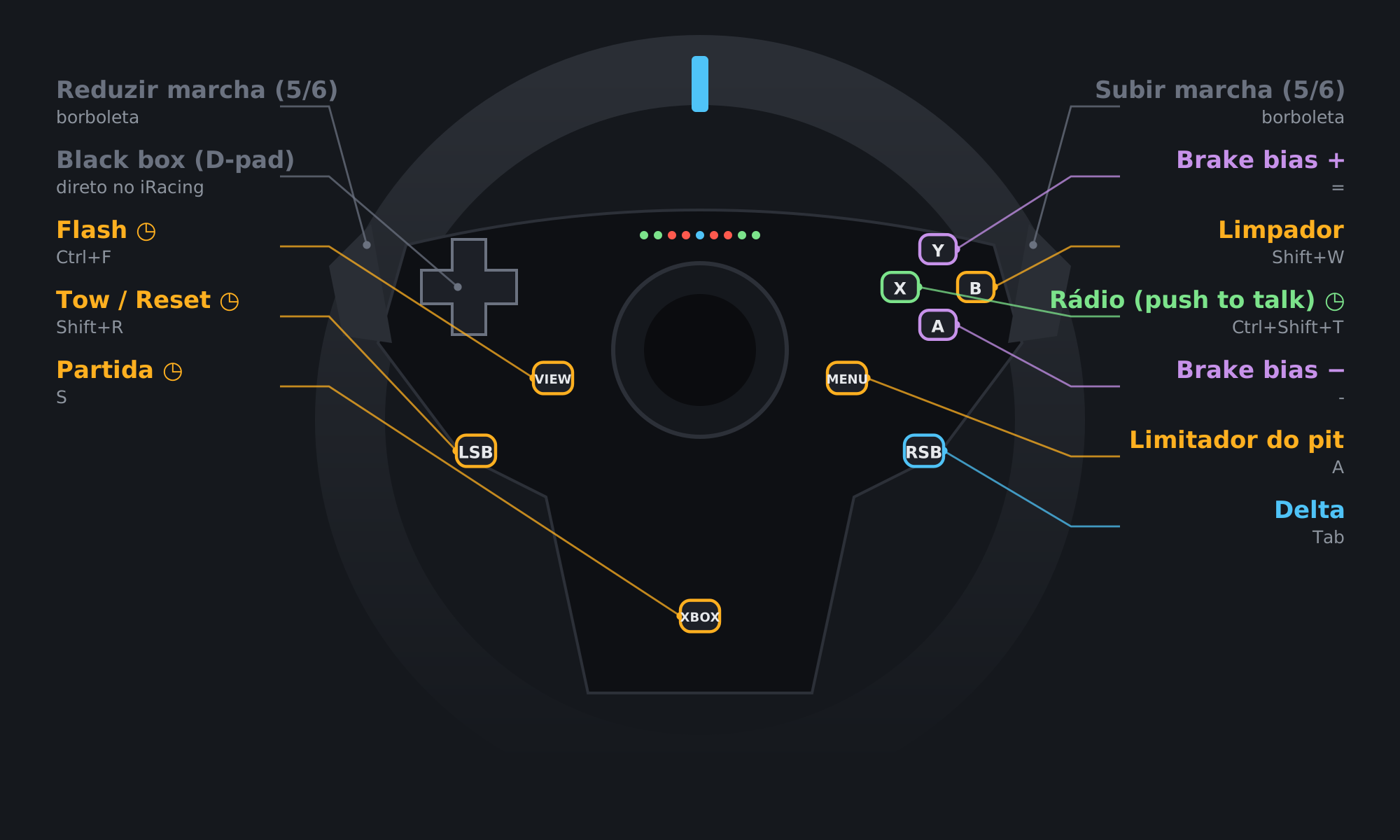
Los 9 botones del volante mapeados para iRacing: flash, limitador, delta, brake bias, limpiaparabrisas, radio y arranque.

  • PadMap
  • iRacing
  • 9 botones

Perfil en prueba

Armado sin el volante en mano. Revisa los botones antes de usarlo.

Descargar: Logitech G920 (Xbox/PC)Ver el mapeoCómo instalariRacing-Logitech-G920.padmap.json · 4 KB
Paquete de íconos

Íconos en PNG

165 íconos de 100×100, con y sin texto, para Stream Deck, AmpliGame D6 o cualquier deck que acepte imagen propia. Fondo negro y un color por función.

  • Cualquier deck
  • 165 íconos
  • PNG 100×100
Configuración de iRacing

Atajos de iRacing (controls.cfg)

Los atajos de teclado que usan el perfil Moza de PadMap y el perfil del D6: TC, ABS, reparto de frenada, ERS, DRS, push to pass, spotter, Active Reset, sectores, launch assist y cambiar de black box.

  • iRacing
  • 21 atajos

Reemplaza tus controles actuales. Haz un respaldo antes.

Perfil de PadMap

Moza ES · F1 25

Los botones del volante mapeados para F1 25: DRS, overtake, limitador, modo ERS, reparto de frenada, MFD, radio y flashback.

  • PadMap
  • F1 25
  • 21 botones

Requiere cambiar algunas teclas en F1 25 (ver Cómo instalar).

Descargar: Moza ES · F1 25Ver el mapeoCómo instalarpadmap-volante-f1-25.padmap.json · 8 KB
Perfil de PadMapSin probar

Logitech G29 (PlayStation/PC) · F1 25

Los 15 botones del volante mapeados para F1 25: DRS, overtake, limitador, ERS en el selector, reparto de frenada en + y −, MFD, radio, flashback y parada en boxes.

  • PadMap
  • F1 25
  • 15 botones

Requiere cambiar algunas teclas en F1 25 (ver Cómo instalar).

Perfil en prueba

Aún no probado en el juego. Revisa los botones y las teclas antes de usarlo. Enviar mi respaldo

Perfil de PadMapSin probar

Logitech G923 (PlayStation/PC) · F1 25

Los 15 botones del volante mapeados para F1 25: DRS, overtake, limitador, ERS en el selector, reparto de frenada en + y −, MFD, radio, flashback y parada en boxes.

  • PadMap
  • F1 25
  • 15 botones

Requiere cambiar algunas teclas en F1 25 (ver Cómo instalar).

Perfil en prueba

Aún no probado en el juego. Revisa los botones y las teclas antes de usarlo. Enviar mi respaldo

Perfil de PadMapSin probar

Logitech G923 (Xbox/PC) · F1 25

Los 13 botones del volante mapeados para F1 25: DRS, overtake, limitador, ERS en el selector, reparto de frenada en + y −, MFD, radio, cámara, flashback y parada en boxes.

  • PadMap
  • F1 25
  • 13 botones

Requiere cambiar algunas teclas en F1 25 (ver Cómo instalar).

Perfil en prueba

Aún no probado en el juego. Revisa los botones y las teclas antes de usarlo. Enviar mi respaldo

Descargar: Logitech G923 (Xbox/PC) · F1 25Ver el mapeoCómo instalarpadmap-f1-25-logitech-g923-xbox.padmap.json · 5 KB
Perfil de PadMapSin probar

Logitech G920 (Xbox/PC) · F1 25

Los 8 botones del volante mapeados para F1 25: DRS, overtake, limitador, MFD, radio, flashback y parada en boxes. ERS y reparto de frenada quedan en el D6 o el MFD.

  • PadMap
  • F1 25
  • 8 botones

Requiere cambiar algunas teclas en F1 25 (ver Cómo instalar).

Perfil en prueba

Aún no probado en el juego. Revisa los botones y las teclas antes de usarlo. Enviar mi respaldo

Descargar: Logitech G920 (Xbox/PC) · F1 25Ver el mapeoCómo instalarpadmap-f1-25-logitech-g920.padmap.json · 3 KB
Perfil del D6Sin probar

F1 25 en el AmpliGame D6

Perfil separado del de iRacing, con 2 pantallas: carrera (ERS, frenos, diferencial, mezcla, DRS, overtake, pit y flashback) y MFD (flechas, paneles del coche, radio y cámara).

  • Fifine AmpliGame D6
  • F1 25
  • 2 pantallas

Perfil en prueba

Aún no probado en el juego. Revisa los botones y las teclas antes de usarlo. Enviar mi respaldo

Paquete de íconosSin probar

Íconos de F1 25

Los 30 íconos del perfil F1 25 (ERS mode, overtake, fuel mix, MFD, pit plan y más), PNG 100×100, con el mismo estilo.

  • Cualquier deck
  • 30 íconos
  • PNG 100×100

Perfil en prueba

Aún no probado en el juego. Revisa los botones y las teclas antes de usarlo. Enviar mi respaldo

Descargar: Íconos de F1 25Cómo instalarF1_25_D6_icones.zip · 59 KB

Cómo instalar · Moza ES Steering Wheel

En PadMap, abre Configuración › Importar…, elige el archivo y "Combinar con el actual". Úsalo junto con los atajos de iRacing (controls.cfg), más abajo.

Cómo instalar · Logitech G29 (PlayStation/PC)

En PadMap, abre Configuración › Importar…, elige el archivo y "Combinar con el actual". Úsalo junto con los atajos de iRacing (controls.cfg), más abajo.

Cómo instalar · Logitech G923 (PlayStation/PC)

En PadMap, abre Configuración › Importar…, elige el archivo y "Combinar con el actual". Úsalo junto con los atajos de iRacing (controls.cfg), más abajo.

Cómo instalar · Logitech G923 (Xbox/PC)

En PadMap, abre Configuración › Importar…, elige el archivo y "Combinar con el actual". Úsalo junto con los atajos de iRacing (controls.cfg), más abajo.

Cómo instalar · Logitech G920 (Xbox/PC)

En PadMap, abre Configuración › Importar…, elige el archivo y "Combinar con el actual". Úsalo junto con los atajos de iRacing (controls.cfg), más abajo.

Cómo instalar · iRacing en el AmpliGame D6

Extrae el .SDProfile del zip e impórtalo en Fifine Control Deck. Deja el software abierto mientras corres.

Cómo instalar · Íconos en PNG

En el software de tu deck, haz clic en la tecla, elige imagen personalizada y selecciona el PNG.

Cómo instalar · Atajos de iRacing (controls.cfg)

Cierra iRacing, guarda una copia de tu controls.cfg y coloca el del zip en Documentos\iRacing\profiles\controls\Baseline (o en la carpeta del perfil de controles que usas), reemplazando el archivo. La primera vez, iRacing puede pedirte que recalibres el volante y los pedales: solo sigue el asistente de calibración.

Cómo instalar · Moza ES · F1 25

En PadMap, abre Configuración › Importar…, elige el archivo y "Combinar con el actual". Luego ajusta las teclas de F1 25 de la lista y, en el perfil del volante del juego, borra de las acciones de carrera los botones que usa PadMap. Dirección, pedales, levas, cruceta y los controles de menú quedan como están. En el perfil ES Steering Wheel del juego, deja Pausa en HOME y Embrague en la leva derecha (el juego exige los dos).

Paso a paso en F1 25:

  1. En F1 25, abre Ajustes › Controles, vibración y force feedback.
  2. Abre el Preajuste de teclado 1, ajusta las teclas de la lista y guárdalo como un preajuste nuevo llamado "PadMap".
  3. Abre el preajuste de tu volante (en el Moza ES, "ES Steering Wheel"). En Esquema de control, Controles de menú (Navegar y Menú) y Atajos del MFD, deja "Sin asignar" todo lo que hace PadMap. Mantén dirección, pedales, levas, Aceptar/Volver y los botones que solo actúan en los menús.
  4. El juego exige Pausa y Embrague en el volante: en el Moza ES, Pausa en HOME y Embrague en la leva derecha (el aviso ⚠ es normal). En los Logitech, deja los dos en los botones por defecto del juego.
  5. Guarda el volante como "<tu volante> + PadMap" (ej.: "Moza R5 + PadMap") y comprueba que los dos preajustes nuevos queden marcados ✓.
  6. Abre PadMap con el perfil "F1 25" activo y prueba en Contrarreloj.

Teclas para ajustar en F1 25:

  • Limitador de velocidad en boxesL
  • Parada en boxes manualP
  • MFD (el 0 de la fila superior, para teclados sin teclado numérico)0
  • Subir marcha (las levas cambian directo)E
  • Embrague queda en SPACE, DRS queda en F
  • Reparto de frenada + / −U / J
  • Modo ERS + / −Y / H
  • Diferencial + / −I / K
  • Mezcla de combustible + / −N / B

Cómo instalar · Logitech G29 (PlayStation/PC) · F1 25

En PadMap, abre Configuración › Importar…, elige el archivo y "Combinar con el actual". Luego ajusta las teclas de F1 25 de la lista y, en el perfil del volante del juego, borra de las acciones de carrera los botones que usa PadMap. Dirección, pedales, levas, cruceta y los controles de menú quedan como están.

Paso a paso en F1 25:

  1. En F1 25, abre Ajustes › Controles, vibración y force feedback.
  2. Abre el Preajuste de teclado 1, ajusta las teclas de la lista y guárdalo como un preajuste nuevo llamado "PadMap".
  3. Abre el preajuste de tu volante (en el Moza ES, "ES Steering Wheel"). En Esquema de control, Controles de menú (Navegar y Menú) y Atajos del MFD, deja "Sin asignar" todo lo que hace PadMap. Mantén dirección, pedales, levas, Aceptar/Volver y los botones que solo actúan en los menús.
  4. El juego exige Pausa y Embrague en el volante: en el Moza ES, Pausa en HOME y Embrague en la leva derecha (el aviso ⚠ es normal). En los Logitech, deja los dos en los botones por defecto del juego.
  5. Guarda el volante como "<tu volante> + PadMap" (ej.: "Moza R5 + PadMap") y comprueba que los dos preajustes nuevos queden marcados ✓.
  6. Abre PadMap con el perfil "F1 25" activo y prueba en Contrarreloj.

Teclas para ajustar en F1 25:

  • Limitador de velocidad en boxesL
  • Parada en boxes manualP
  • MFD (el 0 de la fila superior, para teclados sin teclado numérico)0
  • Subir marcha (las levas cambian directo)E
  • Embrague queda en SPACE, DRS queda en F
  • Reparto de frenada + / −U / J
  • Modo ERS + / −Y / H
  • Diferencial + / −I / K
  • Mezcla de combustible + / −N / B
Cómo instalar · Logitech G923 (PlayStation/PC) · F1 25

En PadMap, abre Configuración › Importar…, elige el archivo y "Combinar con el actual". Luego ajusta las teclas de F1 25 de la lista y, en el perfil del volante del juego, borra de las acciones de carrera los botones que usa PadMap. Dirección, pedales, levas, cruceta y los controles de menú quedan como están.

Paso a paso en F1 25:

  1. En F1 25, abre Ajustes › Controles, vibración y force feedback.
  2. Abre el Preajuste de teclado 1, ajusta las teclas de la lista y guárdalo como un preajuste nuevo llamado "PadMap".
  3. Abre el preajuste de tu volante (en el Moza ES, "ES Steering Wheel"). En Esquema de control, Controles de menú (Navegar y Menú) y Atajos del MFD, deja "Sin asignar" todo lo que hace PadMap. Mantén dirección, pedales, levas, Aceptar/Volver y los botones que solo actúan en los menús.
  4. El juego exige Pausa y Embrague en el volante: en el Moza ES, Pausa en HOME y Embrague en la leva derecha (el aviso ⚠ es normal). En los Logitech, deja los dos en los botones por defecto del juego.
  5. Guarda el volante como "<tu volante> + PadMap" (ej.: "Moza R5 + PadMap") y comprueba que los dos preajustes nuevos queden marcados ✓.
  6. Abre PadMap con el perfil "F1 25" activo y prueba en Contrarreloj.

Teclas para ajustar en F1 25:

  • Limitador de velocidad en boxesL
  • Parada en boxes manualP
  • MFD (el 0 de la fila superior, para teclados sin teclado numérico)0
  • Subir marcha (las levas cambian directo)E
  • Embrague queda en SPACE, DRS queda en F
  • Reparto de frenada + / −U / J
  • Modo ERS + / −Y / H
  • Diferencial + / −I / K
  • Mezcla de combustible + / −N / B
Cómo instalar · Logitech G923 (Xbox/PC) · F1 25

En PadMap, abre Configuración › Importar…, elige el archivo y "Combinar con el actual". Luego ajusta las teclas de F1 25 de la lista y, en el perfil del volante del juego, borra de las acciones de carrera los botones que usa PadMap. Dirección, pedales, levas, cruceta y los controles de menú quedan como están.

Paso a paso en F1 25:

  1. En F1 25, abre Ajustes › Controles, vibración y force feedback.
  2. Abre el Preajuste de teclado 1, ajusta las teclas de la lista y guárdalo como un preajuste nuevo llamado "PadMap".
  3. Abre el preajuste de tu volante (en el Moza ES, "ES Steering Wheel"). En Esquema de control, Controles de menú (Navegar y Menú) y Atajos del MFD, deja "Sin asignar" todo lo que hace PadMap. Mantén dirección, pedales, levas, Aceptar/Volver y los botones que solo actúan en los menús.
  4. El juego exige Pausa y Embrague en el volante: en el Moza ES, Pausa en HOME y Embrague en la leva derecha (el aviso ⚠ es normal). En los Logitech, deja los dos en los botones por defecto del juego.
  5. Guarda el volante como "<tu volante> + PadMap" (ej.: "Moza R5 + PadMap") y comprueba que los dos preajustes nuevos queden marcados ✓.
  6. Abre PadMap con el perfil "F1 25" activo y prueba en Contrarreloj.

Teclas para ajustar en F1 25:

  • Limitador de velocidad en boxesL
  • Parada en boxes manualP
  • MFD (el 0 de la fila superior, para teclados sin teclado numérico)0
  • Subir marcha (las levas cambian directo)E
  • Embrague queda en SPACE, DRS queda en F
  • Reparto de frenada + / −U / J
  • Modo ERS + / −Y / H
  • Diferencial + / −I / K
  • Mezcla de combustible + / −N / B
Cómo instalar · Logitech G920 (Xbox/PC) · F1 25

En PadMap, abre Configuración › Importar…, elige el archivo y "Combinar con el actual". Luego ajusta las teclas de F1 25 de la lista y, en el perfil del volante del juego, borra de las acciones de carrera los botones que usa PadMap. Dirección, pedales, levas, cruceta y los controles de menú quedan como están.

Paso a paso en F1 25:

  1. En F1 25, abre Ajustes › Controles, vibración y force feedback.
  2. Abre el Preajuste de teclado 1, ajusta las teclas de la lista y guárdalo como un preajuste nuevo llamado "PadMap".
  3. Abre el preajuste de tu volante (en el Moza ES, "ES Steering Wheel"). En Esquema de control, Controles de menú (Navegar y Menú) y Atajos del MFD, deja "Sin asignar" todo lo que hace PadMap. Mantén dirección, pedales, levas, Aceptar/Volver y los botones que solo actúan en los menús.
  4. El juego exige Pausa y Embrague en el volante: en el Moza ES, Pausa en HOME y Embrague en la leva derecha (el aviso ⚠ es normal). En los Logitech, deja los dos en los botones por defecto del juego.
  5. Guarda el volante como "<tu volante> + PadMap" (ej.: "Moza R5 + PadMap") y comprueba que los dos preajustes nuevos queden marcados ✓.
  6. Abre PadMap con el perfil "F1 25" activo y prueba en Contrarreloj.

Teclas para ajustar en F1 25:

  • Limitador de velocidad en boxesL
  • Parada en boxes manualP
  • MFD (el 0 de la fila superior, para teclados sin teclado numérico)0
  • Subir marcha (las levas cambian directo)E
  • Embrague queda en SPACE, DRS queda en F
  • Reparto de frenada + / −U / J
  • Modo ERS + / −Y / H
  • Diferencial + / −I / K
  • Mezcla de combustible + / −N / B
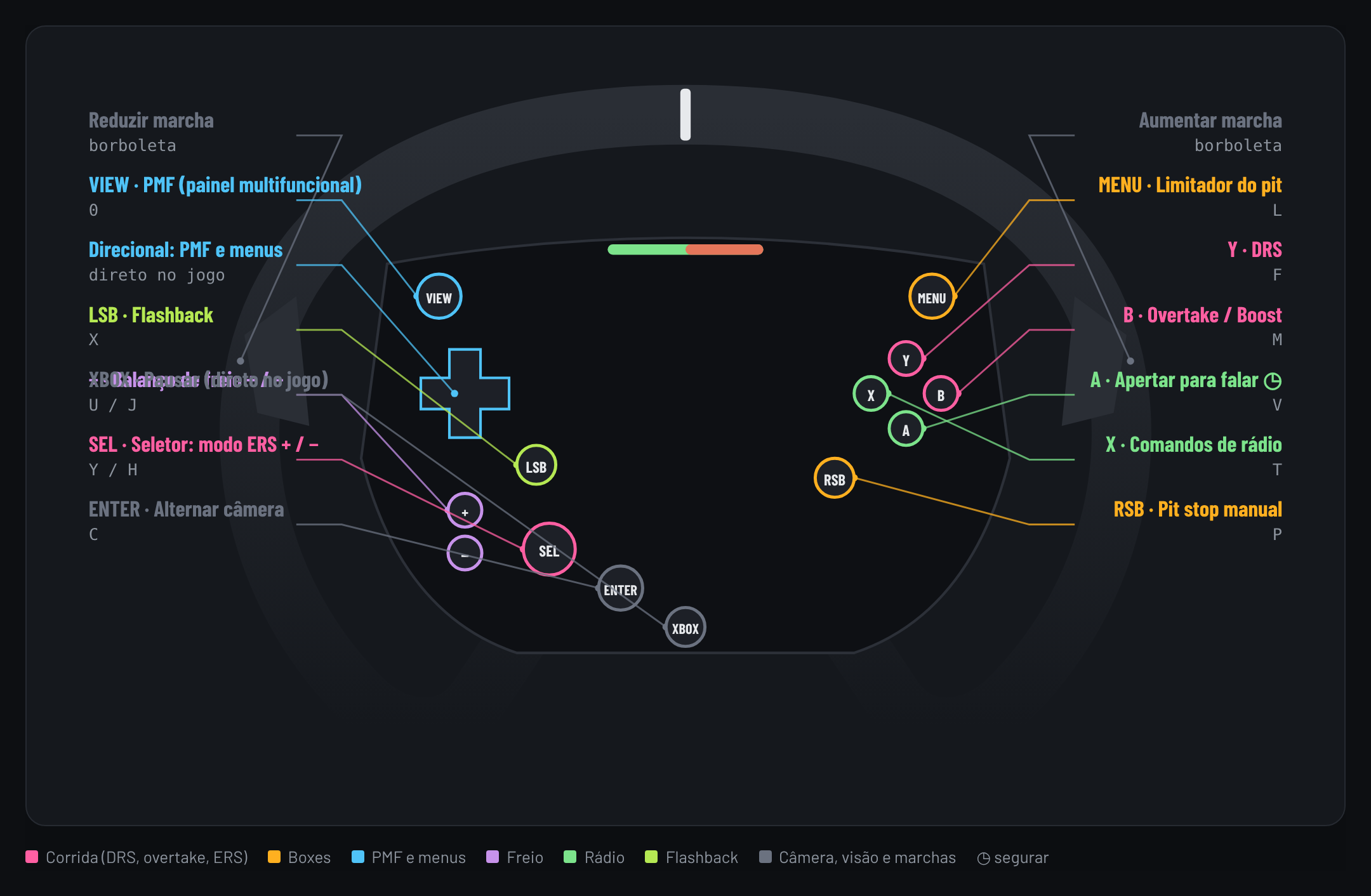
Cómo instalar · F1 25 en el AmpliGame D6

En Fifine Control Deck, importa F1_25_D6.SDProfile. Se agrega como un perfil nuevo sin tocar los demás. Usa las mismas teclas que el perfil Moza ES · F1 25.

Teclas para ajustar en F1 25:

  • Limitador de velocidad en boxesL
  • Parada en boxes manualP
  • MFD (el 0 de la fila superior, para teclados sin teclado numérico)0
  • Subir marcha (las levas cambian directo)E
  • Embrague queda en SPACE, DRS queda en F
  • Reparto de frenada + / −U / J
  • Modo ERS + / −Y / H
  • Diferencial + / −I / K
  • Mezcla de combustible + / −N / B
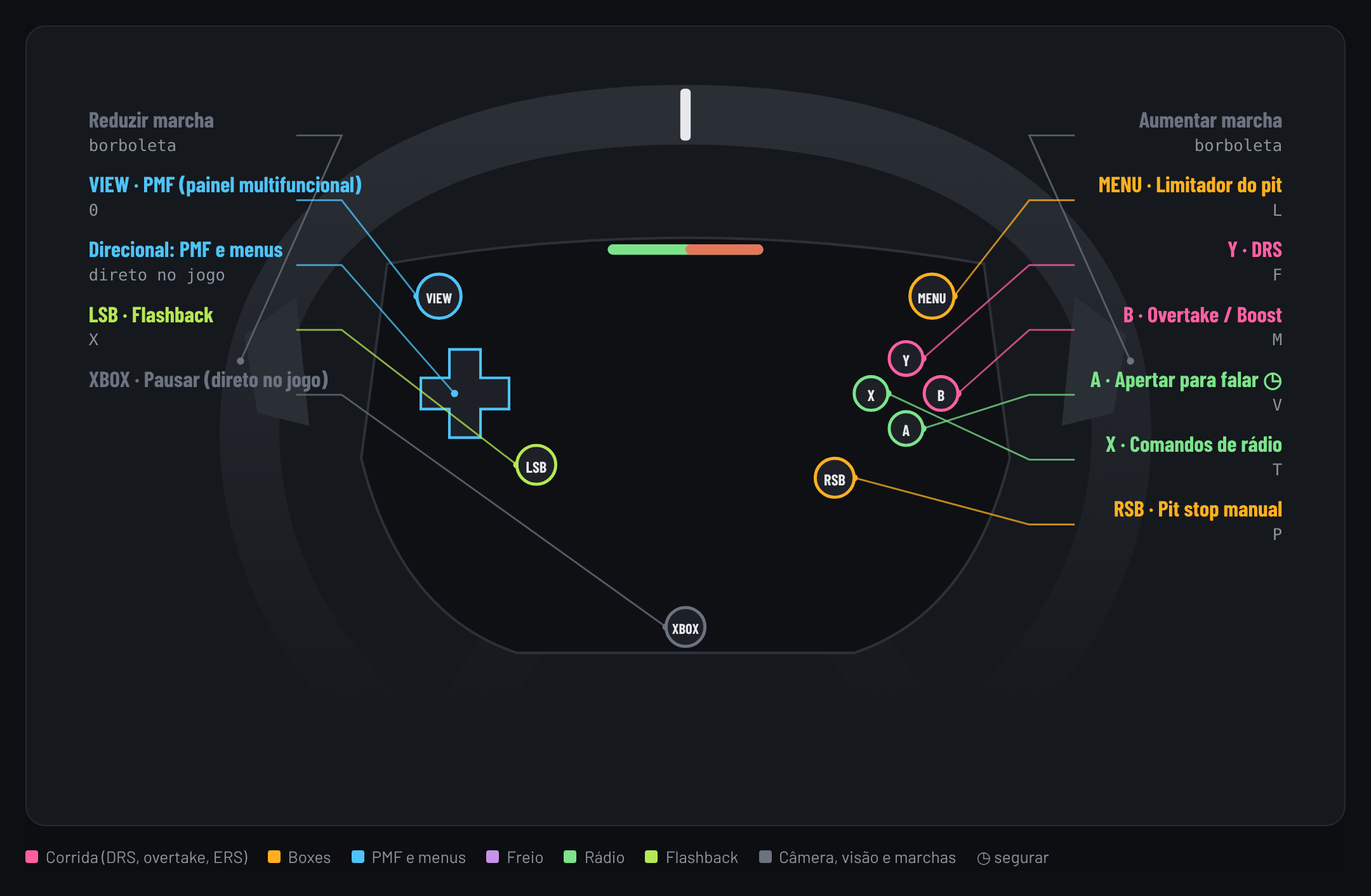
Cómo instalar · Íconos de F1 25

En el software de tu deck, haz clic en la tecla, elige imagen personalizada y selecciona el PNG.

Teclas para ajustar en F1 25:

  • Limitador de velocidad en boxesL
  • Parada en boxes manualP
  • MFD (el 0 de la fila superior, para teclados sin teclado numérico)0
  • Subir marcha (las levas cambian directo)E
  • Embrague queda en SPACE, DRS queda en F
  • Reparto de frenada + / −U / J
  • Modo ERS + / −Y / H
  • Diferencial + / −I / K
  • Mezcla de combustible + / −N / B

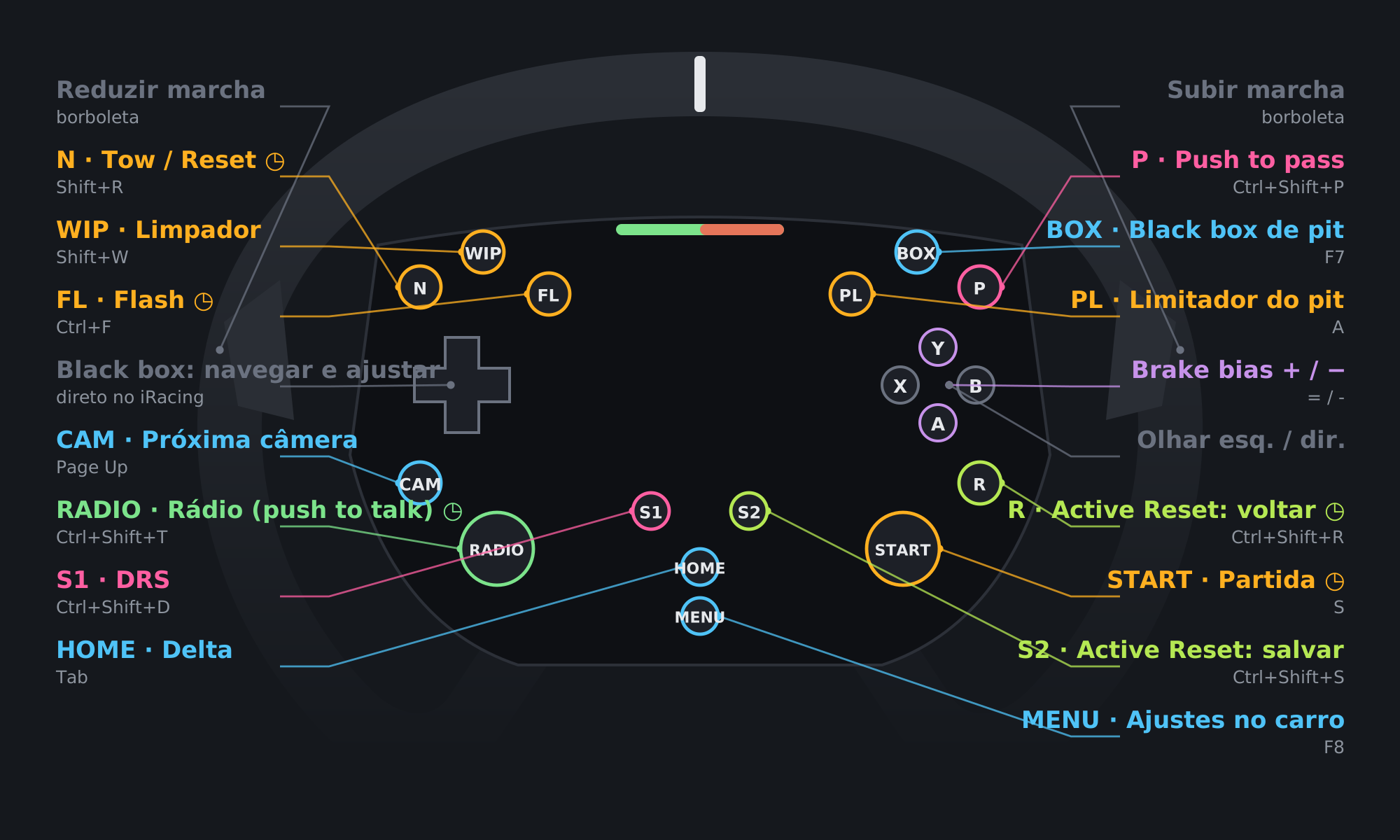
Mapeo del Moza ES en iRacing

Cada botón del volante, su función en iRacing y el atajo de teclado. ◷ = mantener.

Mapeo del Moza ES en iRacing
BotónFunciónAtajo
NTow / Reset (mantener)Shift+R
WIPLimpiaparabrisasShift+W
FLFlash (mantener)Ctrl+F
CAMSiguiente cámaraPageUp
RADIORadio (push to talk) (mantener)Ctrl+Shift+T
S1DRSCtrl+Shift+D
HOMEDeltaTab
PPush to passCtrl+Shift+P
BOXBlack box de pitsF7
PLLimitador de pitA
YBrake bias +=
ABrake bias −-
RActive Reset: volver (mantener)Ctrl+Shift+R
STARTArranque (mantener)S
S2Active Reset: guardarCtrl+Shift+S
MENUAjustes en el autoF8

Directo en iRacing: levas (cambiar de marcha) y D-pad (navegar y ajustar la black box). No pasan por PadMap.

X y B (mirar a la izquierda y a la derecha) también van directo a iRacing.

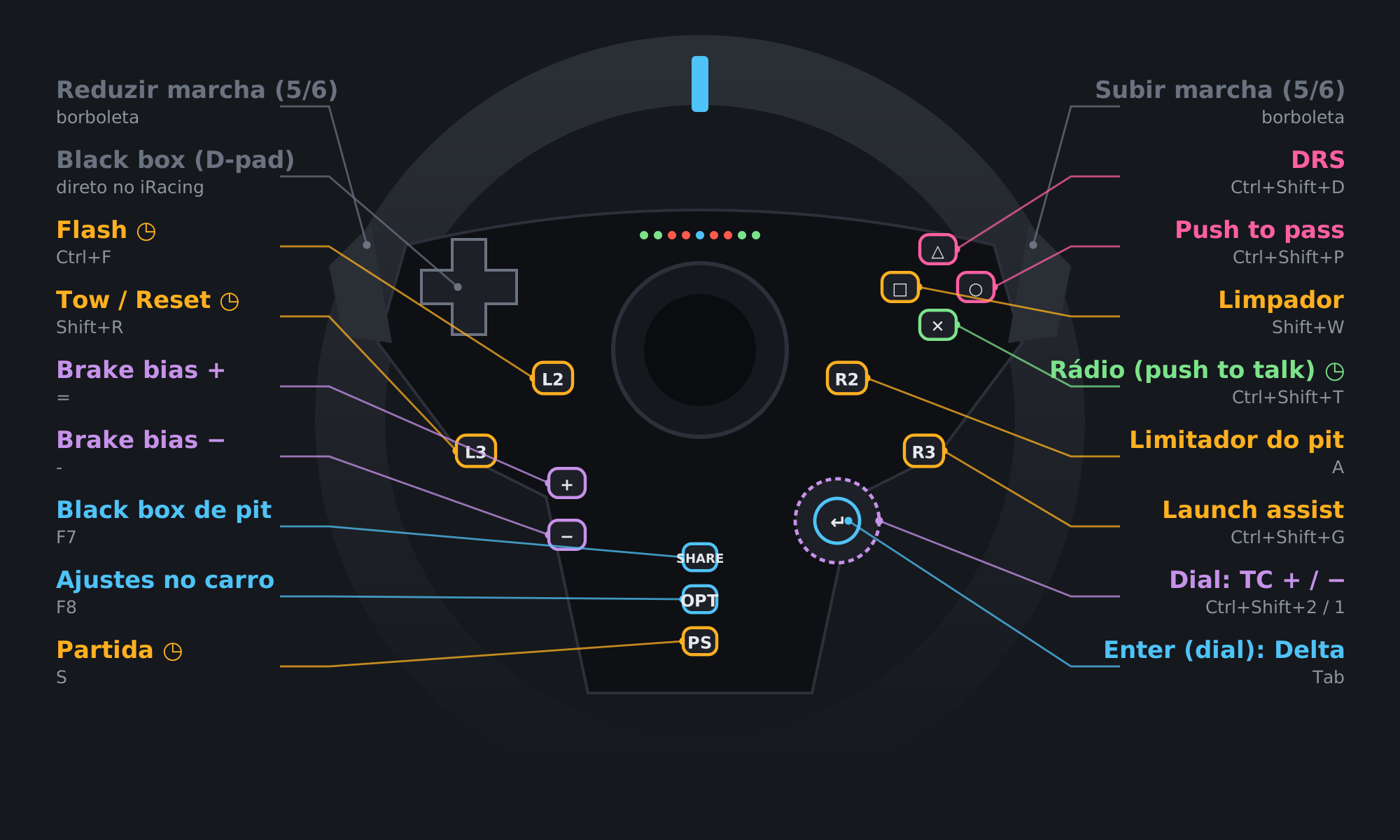
Mapeo del Logitech G29 (PlayStation/PC) en iRacing

Cada botón del volante, su función en iRacing y el atajo de teclado. ◷ = mantener.

Perfil en prueba

Armado sin el volante en mano, a partir de la numeración de botones de volantes Logitech (G29 y G920). Puede necesitar ajustes en tu volante.

Antes de usarlo:

  1. Abre joy.cpl (Configurar dispositivos de juego USB › Propiedades) y presiona cada botón para ver qué número se enciende.
  2. Revisa sobre todo los botones +, −, el dial (gíralo hacia los dos lados) y su enter. Sus números son los menos confiables.
  3. Si PadMap no reconoce el volante, cambia el código del producto por el que muestra la app (en este perfil usamos C24F).
  4. ¿Encontraste una diferencia? Ajústala en PadMap y envíanos tu respaldo para corregir el perfil. Enviar mi respaldo
Mapeo del Logitech G29 (PlayStation/PC) en iRacing
BotónFunciónAtajo
L2Flash (mantener)Ctrl+F
R2Limitador de pitA
L3Tow / Reset (mantener)Shift+R
R3Launch assistCtrl+Shift+G
TriánguloDRSCtrl+Shift+D
CírculoPush to passCtrl+Shift+P
CuadradoLimpiaparabrisasShift+W
EquisRadio (push to talk) (mantener)Ctrl+Shift+T
+Brake bias +=
−Brake bias −-
Dial ↻TC +Ctrl+Shift+2
Dial ↺TC −Ctrl+Shift+1
Enter del dialDeltaTab
ShareBlack box de pitsF7
OptionsAjustes en el autoF8
PSArranque (mantener)S

Directo en iRacing: levas (cambiar de marcha) y D-pad (navegar y ajustar la black box). No pasan por PadMap.

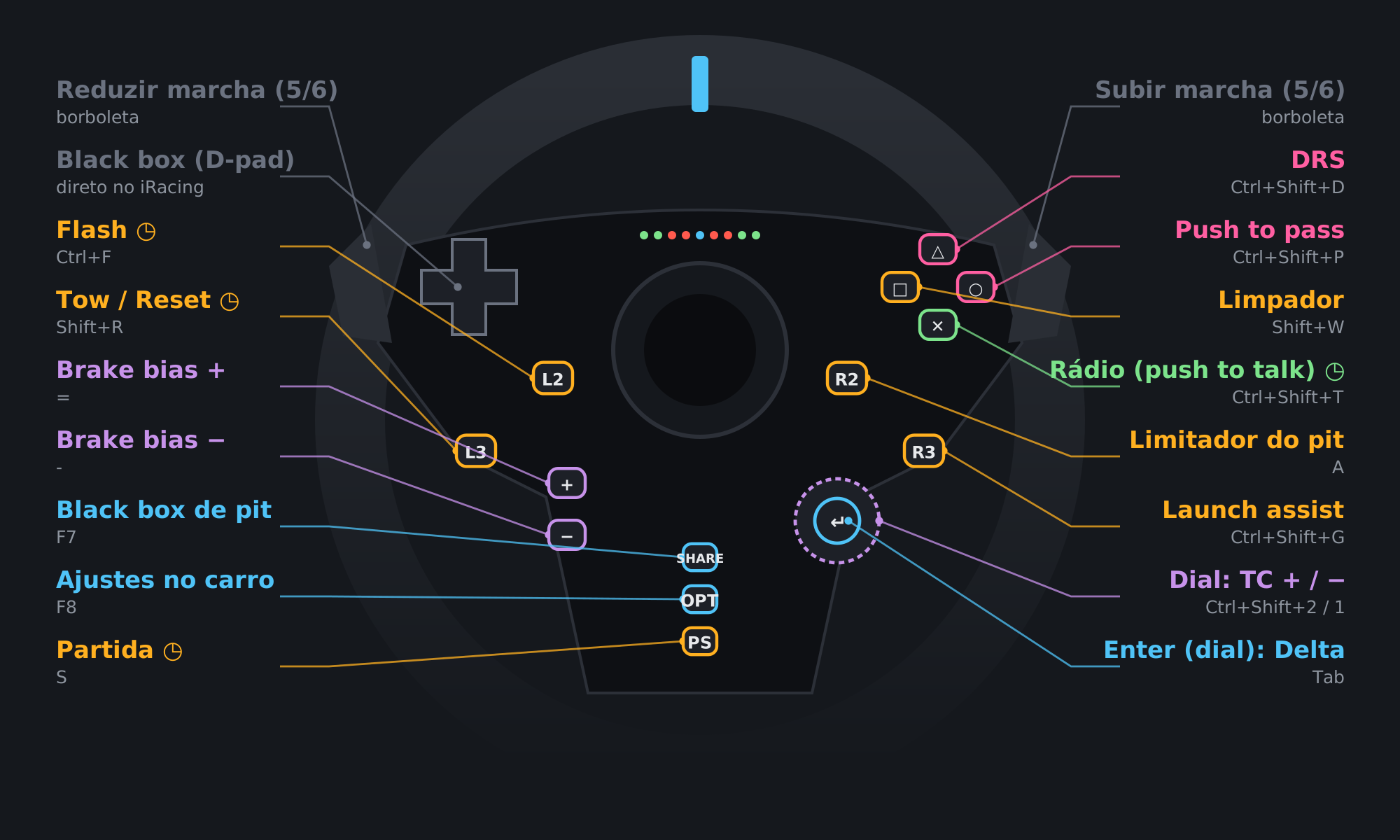
Mapeo del Logitech G923 (PlayStation/PC) en iRacing

Cada botón del volante, su función en iRacing y el atajo de teclado. ◷ = mantener.

Perfil en prueba

Armado sin el volante en mano, a partir de la numeración de botones de volantes Logitech (G29 y G920). Puede necesitar ajustes en tu volante.

Antes de usarlo:

  1. Abre joy.cpl (Configurar dispositivos de juego USB › Propiedades) y presiona cada botón para ver qué número se enciende.
  2. Revisa sobre todo los botones +, −, el dial (gíralo hacia los dos lados) y su enter. Sus números son los menos confiables.
  3. Si PadMap no reconoce el volante, cambia el código del producto por el que muestra la app (en este perfil usamos C266).
  4. ¿Encontraste una diferencia? Ajústala en PadMap y envíanos tu respaldo para corregir el perfil. Enviar mi respaldo
Mapeo del Logitech G923 (PlayStation/PC) en iRacing
BotónFunciónAtajo
L2Flash (mantener)Ctrl+F
R2Limitador de pitA
L3Tow / Reset (mantener)Shift+R
R3Launch assistCtrl+Shift+G
TriánguloDRSCtrl+Shift+D
CírculoPush to passCtrl+Shift+P
CuadradoLimpiaparabrisasShift+W
EquisRadio (push to talk) (mantener)Ctrl+Shift+T
+Brake bias +=
−Brake bias −-
Dial ↻TC +Ctrl+Shift+2
Dial ↺TC −Ctrl+Shift+1
Enter del dialDeltaTab
ShareBlack box de pitsF7
OptionsAjustes en el autoF8
PSArranque (mantener)S

Directo en iRacing: levas (cambiar de marcha) y D-pad (navegar y ajustar la black box). No pasan por PadMap.

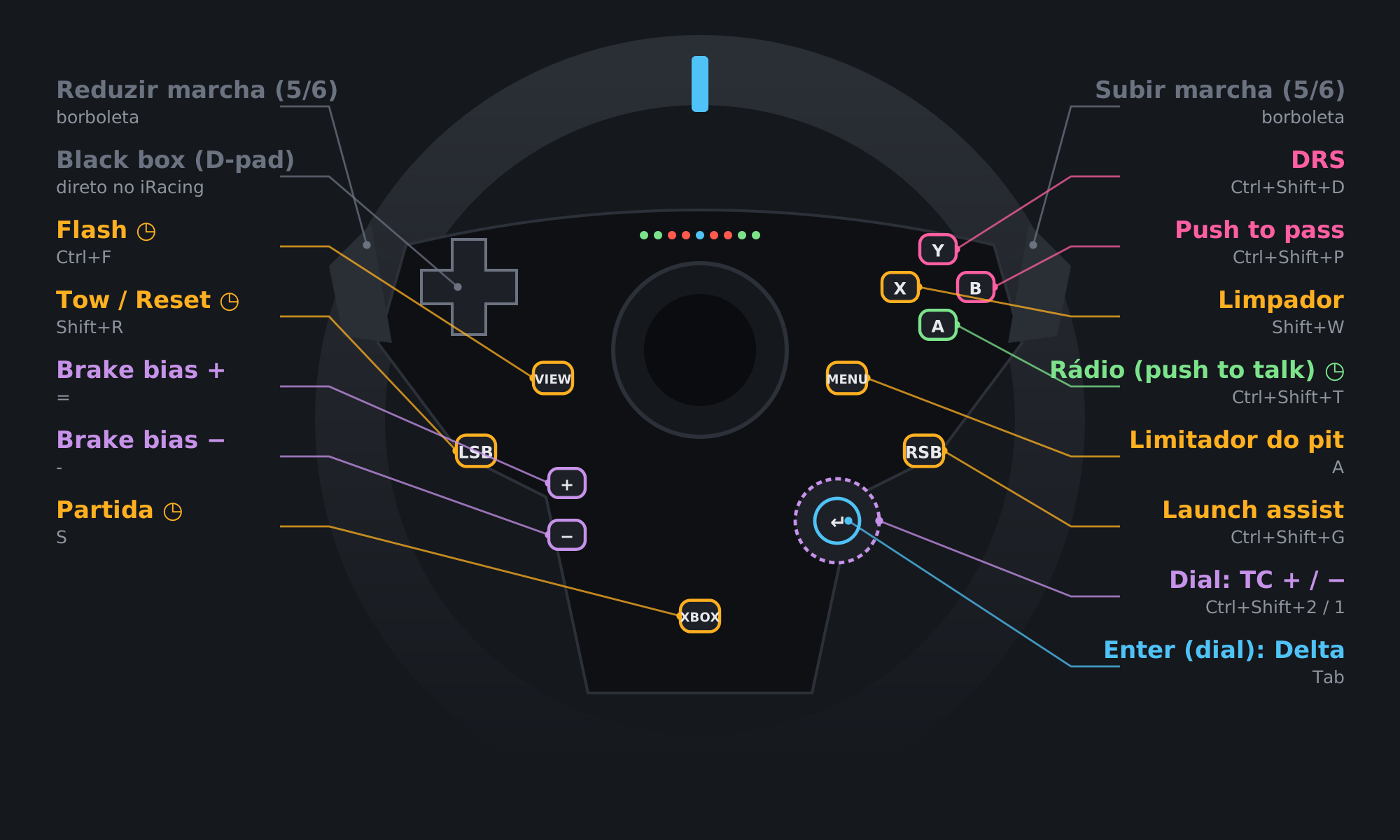
Mapeo del Logitech G923 (Xbox/PC) en iRacing

Cada botón del volante, su función en iRacing y el atajo de teclado. ◷ = mantener.

Perfil en prueba

Armado sin el volante en mano, a partir de la numeración de botones de volantes Logitech (G29 y G920). Puede necesitar ajustes en tu volante.

Antes de usarlo:

  1. Abre joy.cpl (Configurar dispositivos de juego USB › Propiedades) y presiona cada botón para ver qué número se enciende.
  2. Revisa sobre todo los botones +, −, el dial (gíralo hacia los dos lados) y su enter. Sus números son los menos confiables.
  3. Si PadMap no reconoce el volante, cambia el código del producto por el que muestra la app (en este perfil usamos C26E).
  4. ¿Encontraste una diferencia? Ajústala en PadMap y envíanos tu respaldo para corregir el perfil. Enviar mi respaldo
Mapeo del Logitech G923 (Xbox/PC) en iRacing
BotónFunciónAtajo
ViewFlash (mantener)Ctrl+F
MenuLimitador de pitA
LSBTow / Reset (mantener)Shift+R
RSBLaunch assistCtrl+Shift+G
YDRSCtrl+Shift+D
BPush to passCtrl+Shift+P
XLimpiaparabrisasShift+W
ARadio (push to talk) (mantener)Ctrl+Shift+T
+Brake bias +=
−Brake bias −-
Dial ↻TC +Ctrl+Shift+2
Dial ↺TC −Ctrl+Shift+1
Enter del dialDeltaTab
XboxArranque (mantener)S

Directo en iRacing: levas (cambiar de marcha) y D-pad (navegar y ajustar la black box). No pasan por PadMap.

Este volante no tiene botones como Share y Options, así que la black box de pits (F7) y los ajustes en el auto (F8) quedan fuera.

Mapeo del Logitech G920 (Xbox/PC) en iRacing

Cada botón del volante, su función en iRacing y el atajo de teclado. ◷ = mantener.

Perfil en prueba

Armado sin el volante en mano, a partir de la numeración de botones de volantes Logitech (G29 y G920). Puede necesitar ajustes en tu volante.

Antes de usarlo:

  1. Abre joy.cpl (Configurar dispositivos de juego USB › Propiedades) y presiona cada botón para ver qué número se enciende.
  2. Si PadMap no reconoce el volante, cambia el código del producto por el que muestra la app (en este perfil usamos C262).
  3. ¿Encontraste una diferencia? Ajústala en PadMap y envíanos tu respaldo para corregir el perfil. Enviar mi respaldo
Mapeo del Logitech G920 (Xbox/PC) en iRacing
BotónFunciónAtajo
ViewFlash (mantener)Ctrl+F
MenuLimitador de pitA
LSBTow / Reset (mantener)Shift+R
RSBDeltaTab
YBrake bias +=
ABrake bias −-
XRadio (push to talk) (mantener)Ctrl+Shift+T
BLimpiaparabrisasShift+W
XboxArranque (mantener)S

Directo en iRacing: levas (cambiar de marcha) y D-pad (navegar y ajustar la black box). No pasan por PadMap.

El G920 no tiene +, − ni dial: TC, ABS, DRS, push to pass y launch assist quedan para el D6 o el teclado.

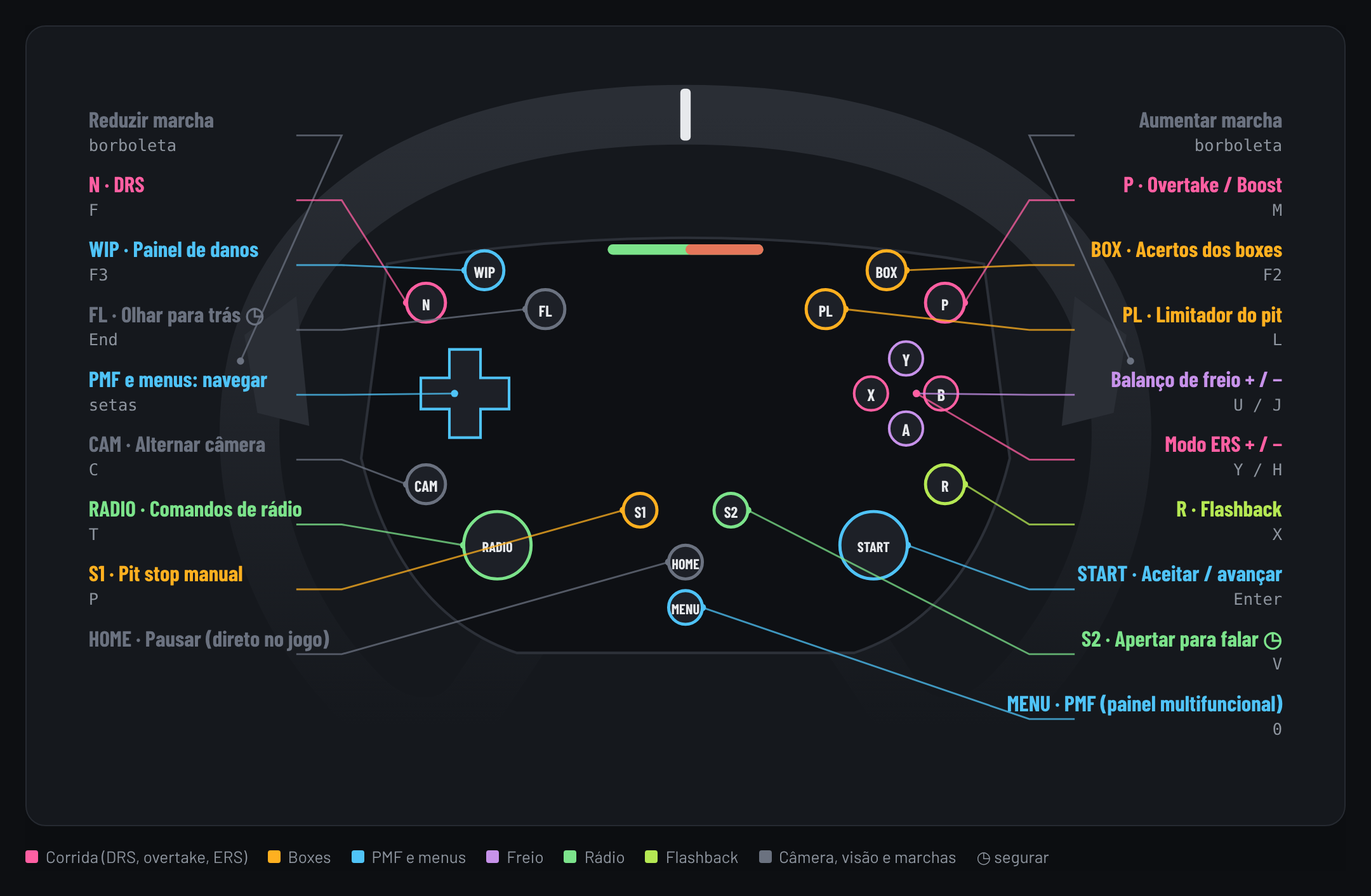
Mapeo del Moza ES en F1 25

Cada botón del volante, su función en F1 25 y el atajo de teclado. ◷ = mantener.

Mapeo del Moza ES en F1 25
BotónFunciónAtajo
NDRSF
WIPPanel de dañosF3
FLMirar atrás (mantener)End
Cruceta arribaMFD y menús: arribaUp
Cruceta abajoMFD y menús: abajoDown
Cruceta izquierdaMFD y menús: izquierdaLeft
Cruceta derechaMFD y menús: derechaRight
CAMCambiar cámaraC
RADIOComandos de radioT
S1Parada en boxes manualP
POvertake / BoostM
BOXAjustes de boxesF2
PLLimitador de boxesL
YReparto de frenada +U
AReparto de frenada −J
BModo ERS +Y
XModo ERS −H
RFlashbackX
STARTAceptar / avanzarEnter
S2Pulsar para hablar (mantener)V
MENUMFD (pantalla multifunción)0

Directo en F1 25: levas (cambiar de marcha; embrague en la derecha) y HOME (pausa). No pasan por PadMap.

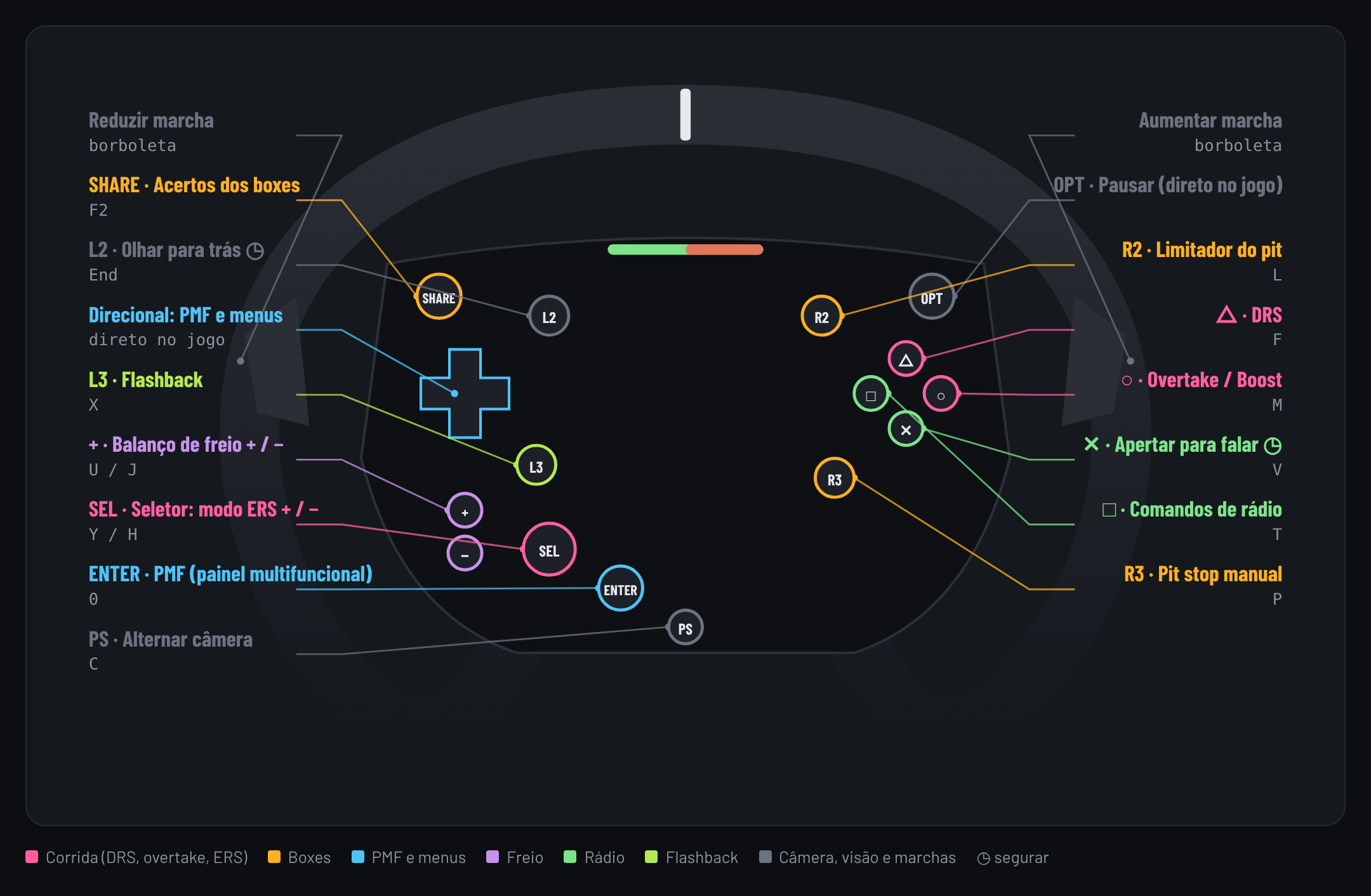
Mapeo del Logitech G29 (PlayStation/PC) en F1 25

Cada botón del volante, su función en F1 25 y el atajo de teclado. ◷ = mantener.

Perfil en prueba

Aún no probado en el juego. Revisa los botones y las teclas antes de usarlo. Enviar mi respaldo

Mapeo del Logitech G29 (PlayStation/PC) en F1 25
BotónFunciónAtajo
L2Mirar atrás (mantener)End
R2Limitador de boxesL
L3FlashbackX
R3Parada en boxes manualP
TriánguloDRSF
CírculoOvertake / BoostM
CuadradoComandos de radioT
EquisPulsar para hablar (mantener)V
+Reparto de frenada +U
−Reparto de frenada −J
Dial ↻Modo ERS +Y
Dial ↺Modo ERS −H
Enter del dialMFD (pantalla multifunción)0
ShareAjustes de boxesF2
PSCambiar cámaraC

Directo en F1 25: levas (cambiar de marcha), cruceta (navegar en los menús) y Options (pausa). No pasan por PadMap.

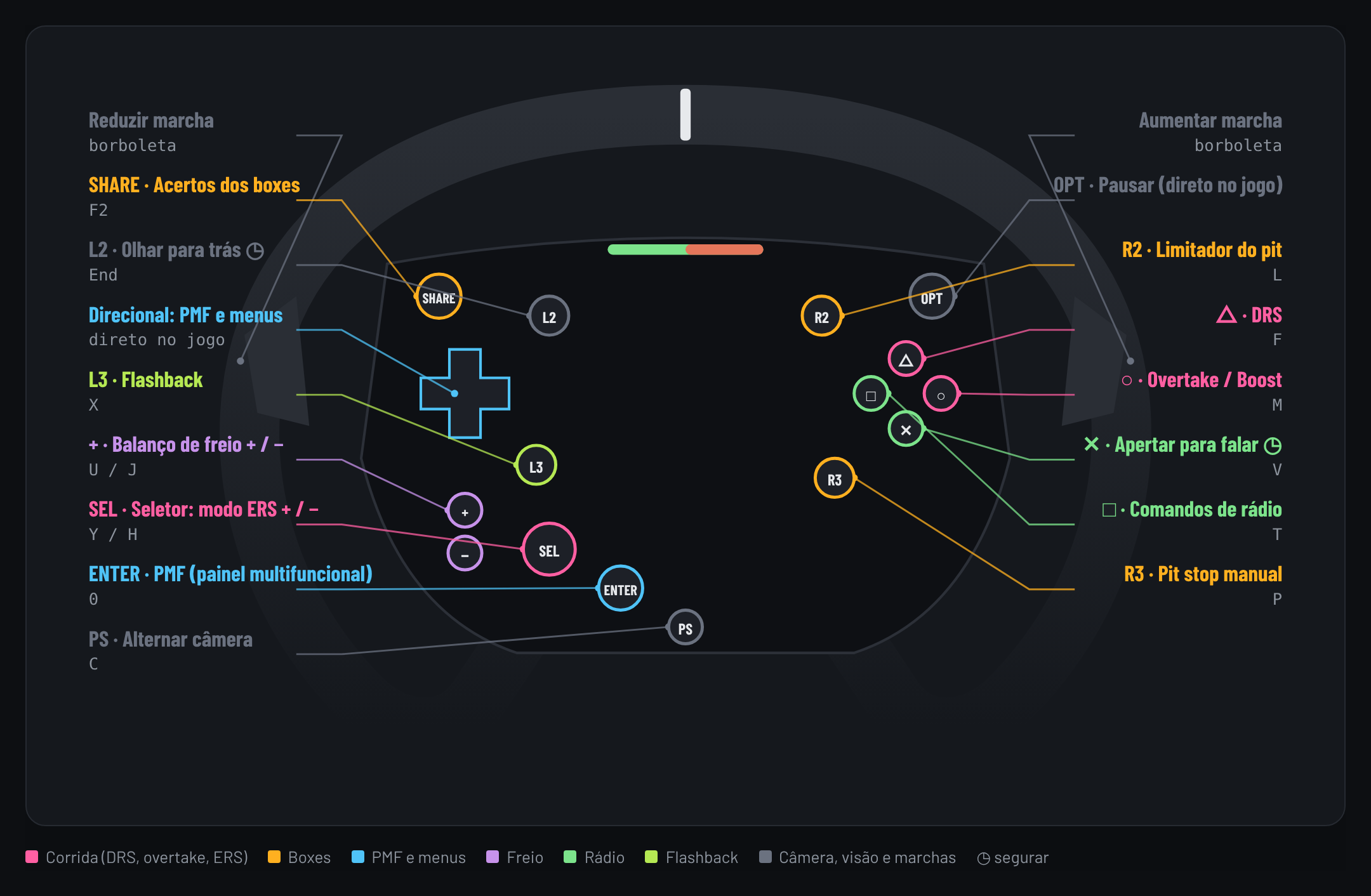
Mapeo del Logitech G923 (PlayStation/PC) en F1 25

Cada botón del volante, su función en F1 25 y el atajo de teclado. ◷ = mantener.

Perfil en prueba

Aún no probado en el juego. Revisa los botones y las teclas antes de usarlo. Enviar mi respaldo

Mapeo del Logitech G923 (PlayStation/PC) en F1 25
BotónFunciónAtajo
L2Mirar atrás (mantener)End
R2Limitador de boxesL
L3FlashbackX
R3Parada en boxes manualP
TriánguloDRSF
CírculoOvertake / BoostM
CuadradoComandos de radioT
EquisPulsar para hablar (mantener)V
+Reparto de frenada +U
−Reparto de frenada −J
Dial ↻Modo ERS +Y
Dial ↺Modo ERS −H
Enter del dialMFD (pantalla multifunción)0
ShareAjustes de boxesF2
PSCambiar cámaraC

Directo en F1 25: levas (cambiar de marcha), cruceta (navegar en los menús) y Options (pausa). No pasan por PadMap.

Mapeo del Logitech G923 (Xbox/PC) en F1 25

Cada botón del volante, su función en F1 25 y el atajo de teclado. ◷ = mantener.

Perfil en prueba

Aún no probado en el juego. Revisa los botones y las teclas antes de usarlo. Enviar mi respaldo

Mapeo del Logitech G923 (Xbox/PC) en F1 25
BotónFunciónAtajo
ViewMFD (pantalla multifunción)0
MenuLimitador de boxesL
LSBFlashbackX
RSBParada en boxes manualP
YDRSF
BOvertake / BoostM
XComandos de radioT
APulsar para hablar (mantener)V
+Reparto de frenada +U
−Reparto de frenada −J
Dial ↻Modo ERS +Y
Dial ↺Modo ERS −H
Enter del dialCambiar cámaraC

Directo en F1 25: levas (cambiar de marcha), cruceta (navegar en los menús) y el botón Xbox (pausa). No pasan por PadMap.

Mapeo del Logitech G920 (Xbox/PC) en F1 25

Cada botón del volante, su función en F1 25 y el atajo de teclado. ◷ = mantener.

Perfil en prueba

Aún no probado en el juego. Revisa los botones y las teclas antes de usarlo. Enviar mi respaldo

Mapeo del Logitech G920 (Xbox/PC) en F1 25
BotónFunciónAtajo
ViewMFD (pantalla multifunción)0
MenuLimitador de boxesL
LSBFlashbackX
RSBParada en boxes manualP
YDRSF
APulsar para hablar (mantener)V
XComandos de radioT
BOvertake / BoostM

Directo en F1 25: levas (cambiar de marcha), cruceta (navegar en los menús) y el botón Xbox (pausa). No pasan por PadMap.

El G920 no tiene +, − ni dial: el ERS y el reparto de frenada quedan para el D6 o el MFD.