Downloads

Perfis prontos, ícones e configurações para montar o seu setup de SimRacing. Tudo grátis.

Perfil do PadMapNão testado

Logitech G29 (PlayStation/PC)

Os 16 botões do volante mapeados para o iRacing: flash, limitador, launch assist, DRS, push to pass, brake bias, TC no dial, black boxes e rádio.

  • PadMap
  • iRacing
  • 16 botões

Perfil em teste

Montado sem o volante em mãos. Confira os botões antes de usar.

Perfil do PadMapNão testado

Logitech G923 (PlayStation/PC)

Os 16 botões do volante mapeados para o iRacing: flash, limitador, launch assist, DRS, push to pass, brake bias, TC no dial, black boxes e rádio.

  • PadMap
  • iRacing
  • 16 botões

Perfil em teste

Montado sem o volante em mãos. Confira os botões antes de usar.

Baixar: Logitech G923 (PlayStation/PC)Ver mapeamentoComo instalariRacing-Logitech-G923-PlayStation.padmap.json · 6 KB
Perfil do PadMapNão testado

Logitech G923 (Xbox/PC)

Os 14 botões do volante mapeados para o iRacing: flash, limitador, launch assist, DRS, push to pass, brake bias, TC no dial, delta e rádio.

  • PadMap
  • iRacing
  • 14 botões

Perfil em teste

Montado sem o volante em mãos. Confira os botões antes de usar.

Baixar: Logitech G923 (Xbox/PC)Ver mapeamentoComo instalariRacing-Logitech-G923-Xbox.padmap.json · 6 KB
Perfil do PadMapNão testado

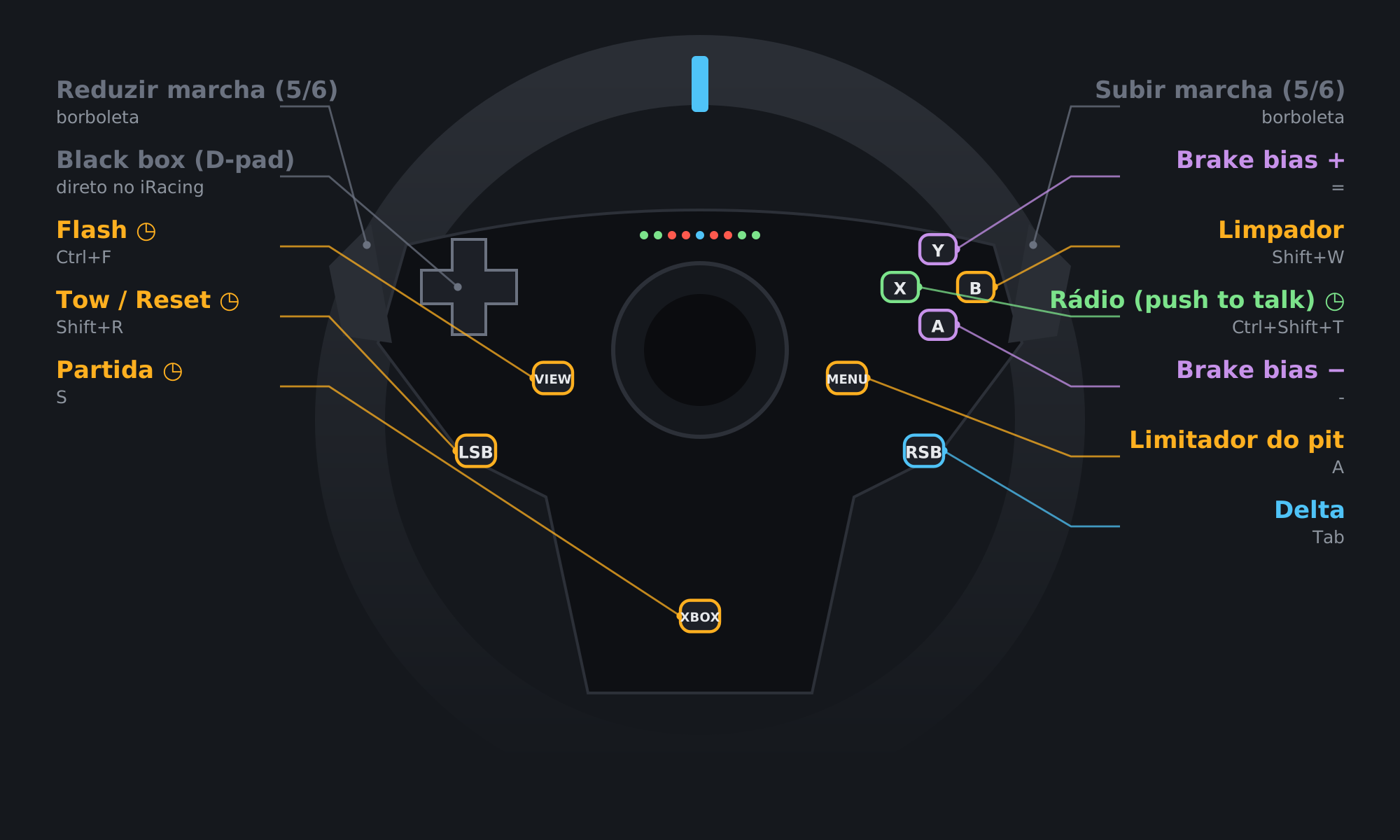
Logitech G920 (Xbox/PC)

Os 9 botões do volante mapeados para o iRacing: flash, limitador, delta, brake bias, limpador, rádio e partida.

  • PadMap
  • iRacing
  • 9 botões

Perfil em teste

Montado sem o volante em mãos. Confira os botões antes de usar.

Baixar: Logitech G920 (Xbox/PC)Ver mapeamentoComo instalariRacing-Logitech-G920.padmap.json · 4 KB
Pacote de ícones

Ícones em PNG

165 ícones 100×100, com e sem texto, para Stream Deck, AmpliGame D6 ou qualquer deck que aceite imagem própria. Fundo preto e uma cor por função.

  • Qualquer deck
  • 165 ícones
  • PNG 100×100
Configuração do iRacing

Atalhos do iRacing (controls.cfg)

Os atalhos de teclado que o perfil Moza do PadMap e o perfil do D6 usam: TC, ABS, migração, ERS, DRS, push to pass, spotter, Active Reset, setores, launch assist e passar black box.

  • iRacing
  • 21 atalhos

Substitui os seus controles atuais. Faça backup antes.

Perfil do PadMap

Moza ES · F1 25

Os botões do volante mapeados para o F1 25: DRS, overtake, limitador, modo ERS, balanço de freio, PMF, rádio e flashback.

  • PadMap
  • F1 25
  • 21 botões

Precisa ajustar algumas teclas no F1 25 (lista em Como instalar).

Baixar: Moza ES · F1 25Ver mapeamentoComo instalarpadmap-volante-f1-25.padmap.json · 8 KB
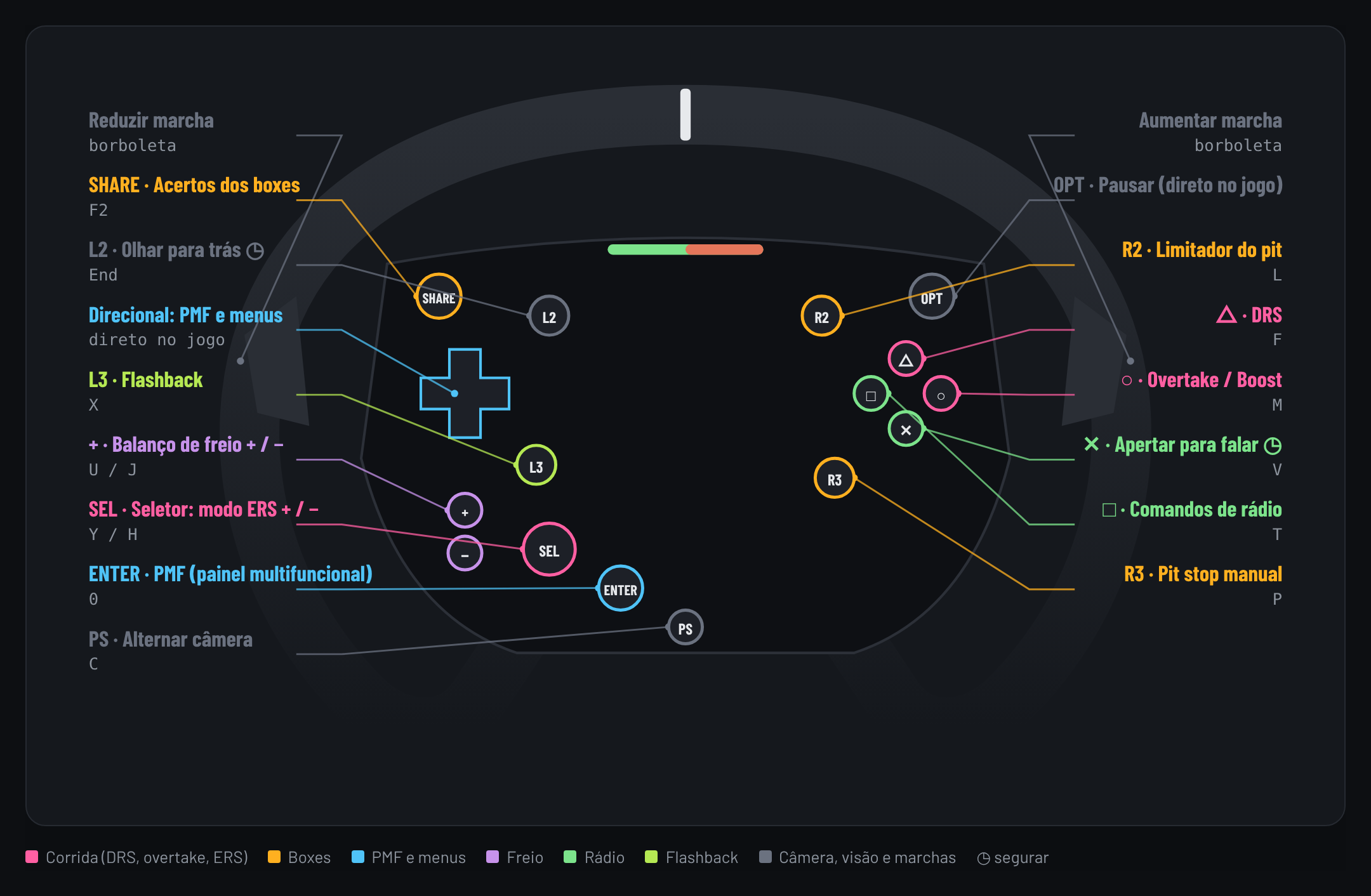
Perfil do PadMapNão testado

Logitech G29 (PlayStation/PC) · F1 25

Os 15 botões do volante mapeados para o F1 25: DRS, overtake, limitador, ERS no seletor, balanço de freio no + e −, PMF, rádio, flashback e pit stop.

  • PadMap
  • F1 25
  • 15 botões

Precisa ajustar algumas teclas no F1 25 (lista em Como instalar).

Perfil em teste

Ainda não testado no jogo. Confira os botões e as teclas antes de usar. Mandar meu backup

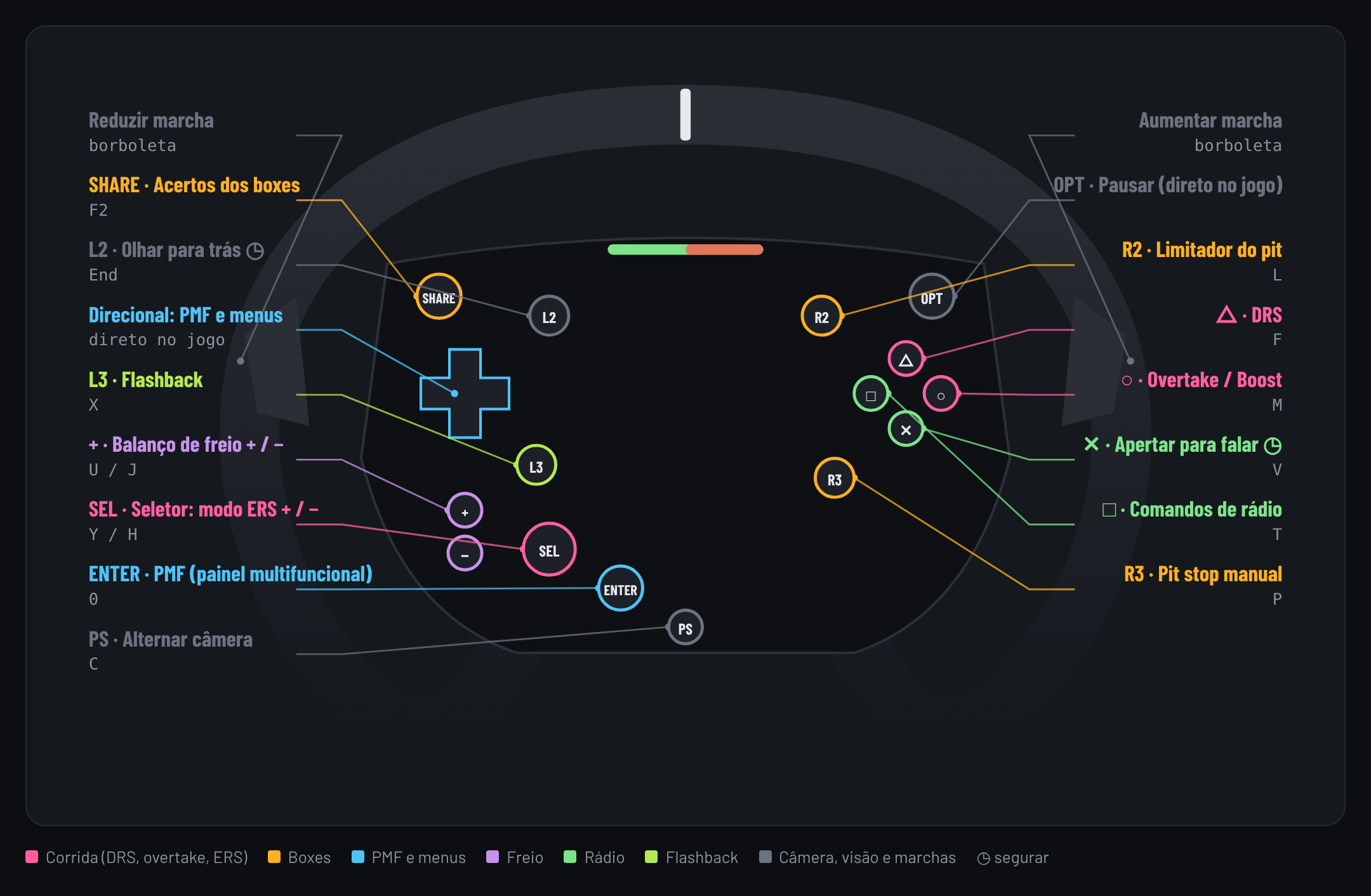
Perfil do PadMapNão testado

Logitech G923 (PlayStation/PC) · F1 25

Os 15 botões do volante mapeados para o F1 25: DRS, overtake, limitador, ERS no seletor, balanço de freio no + e −, PMF, rádio, flashback e pit stop.

  • PadMap
  • F1 25
  • 15 botões

Precisa ajustar algumas teclas no F1 25 (lista em Como instalar).

Perfil em teste

Ainda não testado no jogo. Confira os botões e as teclas antes de usar. Mandar meu backup

Perfil do PadMapNão testado

Logitech G923 (Xbox/PC) · F1 25

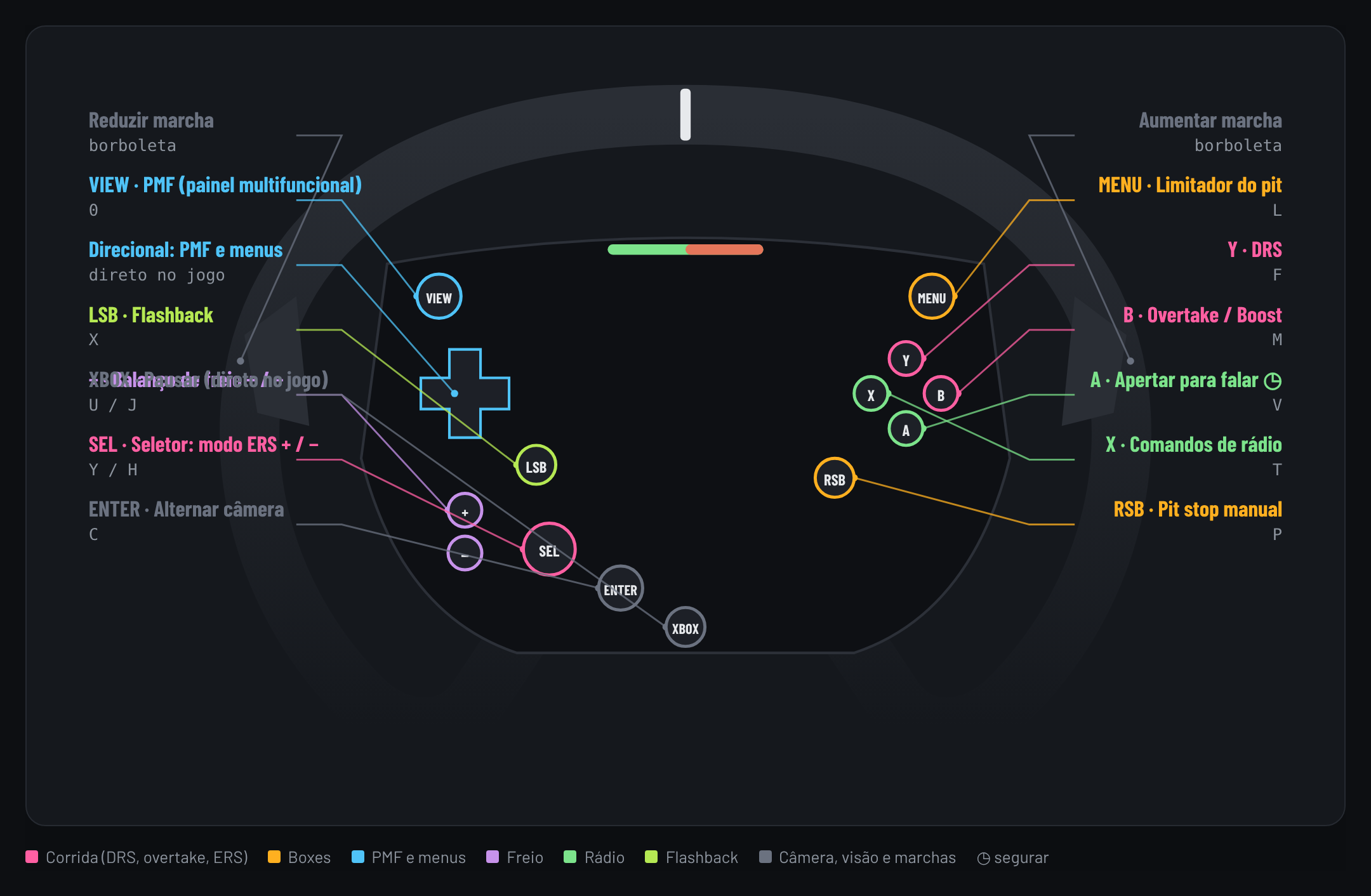
Os 13 botões do volante mapeados para o F1 25: DRS, overtake, limitador, ERS no seletor, balanço de freio no + e −, PMF, rádio, câmera, flashback e pit stop.

  • PadMap
  • F1 25
  • 13 botões

Precisa ajustar algumas teclas no F1 25 (lista em Como instalar).

Perfil em teste

Ainda não testado no jogo. Confira os botões e as teclas antes de usar. Mandar meu backup

Baixar: Logitech G923 (Xbox/PC) · F1 25Ver mapeamentoComo instalarpadmap-f1-25-logitech-g923-xbox.padmap.json · 5 KB
Perfil do PadMapNão testado

Logitech G920 (Xbox/PC) · F1 25

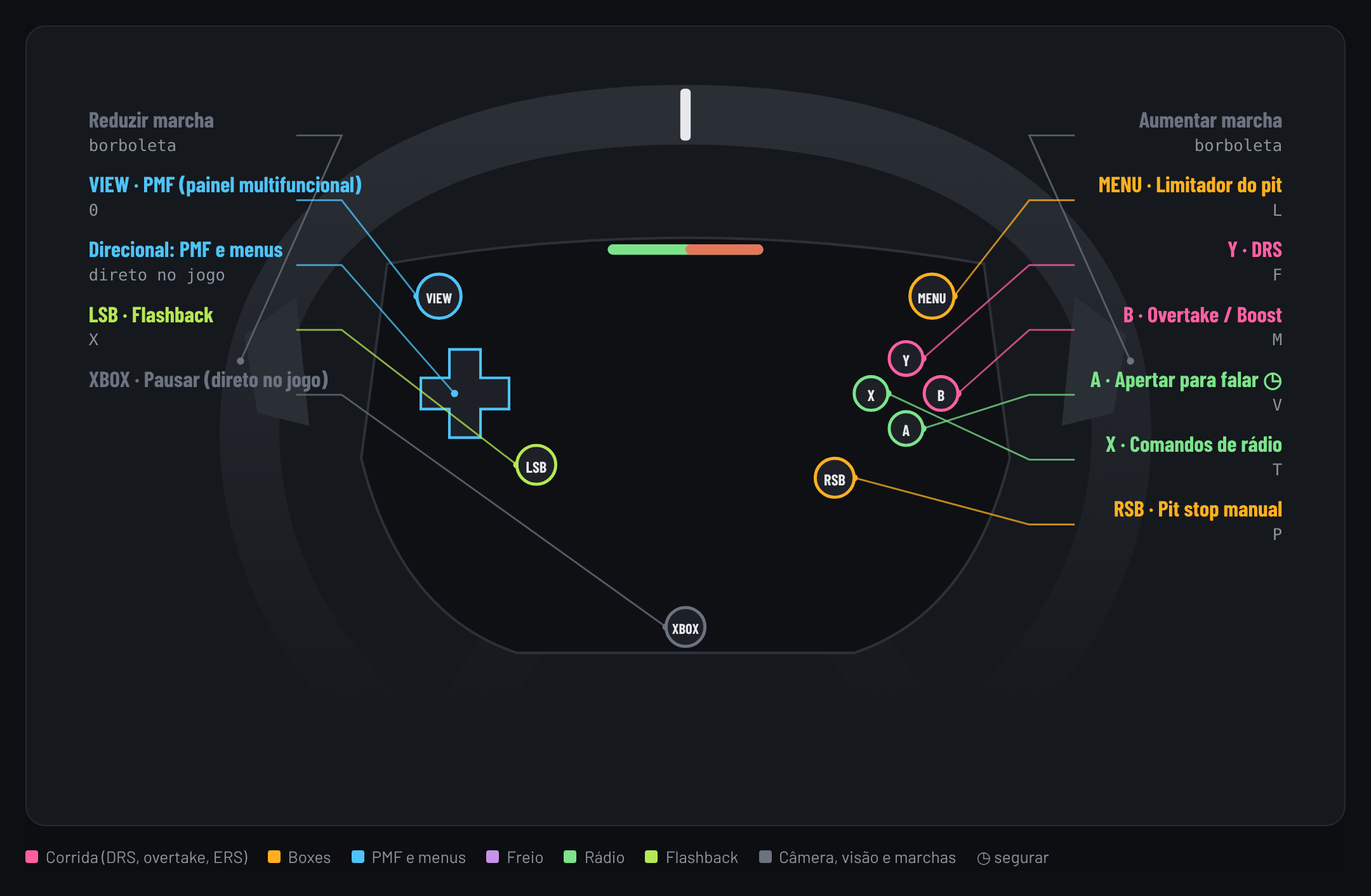
Os 8 botões do volante mapeados para o F1 25: DRS, overtake, limitador, PMF, rádio, flashback e pit stop. ERS e balanço de freio ficam no D6 ou no PMF.

  • PadMap
  • F1 25
  • 8 botões

Precisa ajustar algumas teclas no F1 25 (lista em Como instalar).

Perfil em teste

Ainda não testado no jogo. Confira os botões e as teclas antes de usar. Mandar meu backup

Baixar: Logitech G920 (Xbox/PC) · F1 25Ver mapeamentoComo instalarpadmap-f1-25-logitech-g920.padmap.json · 3 KB
Perfil do D6Não testado

F1 25 no AmpliGame D6

Perfil separado do iRacing, com 2 telas: corrida (ERS, freio, diferencial, mistura, DRS, overtake, pit e flashback) e PMF (setas, painéis do carro, rádio e câmera).

  • Fifine AmpliGame D6
  • F1 25
  • 2 telas

Perfil em teste

Ainda não testado no jogo. Confira os botões e as teclas antes de usar. Mandar meu backup

Baixar: F1 25 no AmpliGame D6Como instalarF1_25_D6_perfil.zip · 131 KB
Pacote de íconesNão testado

Ícones do F1 25

Os 30 ícones do perfil F1 25 (ERS mode, overtake, fuel mix, PMF, pit plan e outros), em PNG 100×100, no mesmo estilo dos outros.

  • Qualquer deck
  • 30 ícones
  • PNG 100×100

Perfil em teste

Ainda não testado no jogo. Confira os botões e as teclas antes de usar. Mandar meu backup

Baixar: Ícones do F1 25Como instalarF1_25_D6_icones.zip · 59 KB

Como instalar · Moza ES Steering Wheel

No PadMap, abra Configurações › Importar…, escolha o arquivo e "Mesclar com o atual". Use junto com os atalhos do iRacing (controls.cfg), logo abaixo.

Como instalar · Logitech G29 (PlayStation/PC)

No PadMap, abra Configurações › Importar…, escolha o arquivo e "Mesclar com o atual". Use junto com os atalhos do iRacing (controls.cfg), logo abaixo.

Como instalar · Logitech G923 (PlayStation/PC)

No PadMap, abra Configurações › Importar…, escolha o arquivo e "Mesclar com o atual". Use junto com os atalhos do iRacing (controls.cfg), logo abaixo.

Como instalar · Logitech G923 (Xbox/PC)

No PadMap, abra Configurações › Importar…, escolha o arquivo e "Mesclar com o atual". Use junto com os atalhos do iRacing (controls.cfg), logo abaixo.

Como instalar · Logitech G920 (Xbox/PC)

No PadMap, abra Configurações › Importar…, escolha o arquivo e "Mesclar com o atual". Use junto com os atalhos do iRacing (controls.cfg), logo abaixo.

Como instalar · iRacing no AmpliGame D6

Extraia o .SDProfile do zip e importe no Fifine Control Deck. Deixe o software aberto enquanto corre.

Como instalar · Ícones em PNG

No software do seu deck, clique na tecla, escolha imagem personalizada e selecione o PNG.

Como instalar · Atalhos do iRacing (controls.cfg)

Feche o iRacing, faça uma cópia do seu controls.cfg e coloque o do zip em Documentos\iRacing\profiles\controls\Baseline (ou na pasta do perfil de controles que você usa), substituindo o arquivo. Na primeira vez, o iRacing pode pedir para recalibrar o volante e os pedais: é só seguir o assistente de calibração.

Como instalar · Moza ES · F1 25

No PadMap, abra Configurações › Importar…, escolha o arquivo e "Mesclar com o atual". Depois ajuste as teclas do F1 25 conforme a lista abaixo e, no perfil do volante do jogo, apague das ações de corrida os botões que o PadMap usa. Direção, pedais, borboletas, direcional e os controles de menu ficam como estão. No perfil ES Steering Wheel do jogo, deixe Pausar no HOME e a Embreagem na borboleta direita (o jogo exige os dois).

Passo a passo no F1 25:

  1. No F1 25, abra Configurações › Controles, vibração e force feedback.
  2. Abra a Pré-definição de teclado 1, ajuste as teclas da lista abaixo e salve como uma pré-definição nova chamada "PadMap".
  3. Abra a pré-definição do seu volante (no Moza ES, "ES Steering Wheel"). Em Esquema de controle, Controles de menu (Navegar e Menu p/) e Atalhos de PMF, deixe "Não atribuído" tudo o que o PadMap faz. Mantenha direção, pedais, borboletas, Aceitar/Voltar e os botões que só agem nos menus.
  4. O jogo exige Pausar e Embreagem no volante: no Moza ES, Pausar no HOME e Embreagem na borboleta direita (o aviso ⚠ é normal). Nos Logitech, deixe as duas nos botões padrão do jogo.
  5. Salve o volante como "<seu volante> + PadMap" (ex.: "Moza R5 + PadMap") e confira que as duas pré-definições novas ficaram marcadas ✓.
  6. Abra o PadMap com o perfil "F1 25" ativo e teste num Contra o relógio.

Teclas para ajustar no F1 25:

  • Limitador de velocidade nos boxesL
  • Pit stop manualP
  • PMF (painel multifuncional) (o 0 de cima do teclado, para quem não tem teclado numérico)0
  • Aumentar marcha (as borboletas trocam marcha direto)E
  • Embreagem fica em SPACE, DRS fica em F
  • Balanceamento dos freios + / −U / J
  • Modo ERS + / −Y / H
  • Diferencial + / −I / K
  • Mistura de combustível + / −N / B

Como instalar · Logitech G29 (PlayStation/PC) · F1 25

No PadMap, abra Configurações › Importar…, escolha o arquivo e "Mesclar com o atual". Depois ajuste as teclas do F1 25 conforme a lista abaixo e, no perfil do volante do jogo, apague das ações de corrida os botões que o PadMap usa. Direção, pedais, borboletas, direcional e os controles de menu ficam como estão.

Passo a passo no F1 25:

  1. No F1 25, abra Configurações › Controles, vibração e force feedback.
  2. Abra a Pré-definição de teclado 1, ajuste as teclas da lista abaixo e salve como uma pré-definição nova chamada "PadMap".
  3. Abra a pré-definição do seu volante (no Moza ES, "ES Steering Wheel"). Em Esquema de controle, Controles de menu (Navegar e Menu p/) e Atalhos de PMF, deixe "Não atribuído" tudo o que o PadMap faz. Mantenha direção, pedais, borboletas, Aceitar/Voltar e os botões que só agem nos menus.
  4. O jogo exige Pausar e Embreagem no volante: no Moza ES, Pausar no HOME e Embreagem na borboleta direita (o aviso ⚠ é normal). Nos Logitech, deixe as duas nos botões padrão do jogo.
  5. Salve o volante como "<seu volante> + PadMap" (ex.: "Moza R5 + PadMap") e confira que as duas pré-definições novas ficaram marcadas ✓.
  6. Abra o PadMap com o perfil "F1 25" ativo e teste num Contra o relógio.

Teclas para ajustar no F1 25:

  • Limitador de velocidade nos boxesL
  • Pit stop manualP
  • PMF (painel multifuncional) (o 0 de cima do teclado, para quem não tem teclado numérico)0
  • Aumentar marcha (as borboletas trocam marcha direto)E
  • Embreagem fica em SPACE, DRS fica em F
  • Balanceamento dos freios + / −U / J
  • Modo ERS + / −Y / H
  • Diferencial + / −I / K
  • Mistura de combustível + / −N / B

Como instalar · Logitech G923 (PlayStation/PC) · F1 25

No PadMap, abra Configurações › Importar…, escolha o arquivo e "Mesclar com o atual". Depois ajuste as teclas do F1 25 conforme a lista abaixo e, no perfil do volante do jogo, apague das ações de corrida os botões que o PadMap usa. Direção, pedais, borboletas, direcional e os controles de menu ficam como estão.

Passo a passo no F1 25:

  1. No F1 25, abra Configurações › Controles, vibração e force feedback.
  2. Abra a Pré-definição de teclado 1, ajuste as teclas da lista abaixo e salve como uma pré-definição nova chamada "PadMap".
  3. Abra a pré-definição do seu volante (no Moza ES, "ES Steering Wheel"). Em Esquema de controle, Controles de menu (Navegar e Menu p/) e Atalhos de PMF, deixe "Não atribuído" tudo o que o PadMap faz. Mantenha direção, pedais, borboletas, Aceitar/Voltar e os botões que só agem nos menus.
  4. O jogo exige Pausar e Embreagem no volante: no Moza ES, Pausar no HOME e Embreagem na borboleta direita (o aviso ⚠ é normal). Nos Logitech, deixe as duas nos botões padrão do jogo.
  5. Salve o volante como "<seu volante> + PadMap" (ex.: "Moza R5 + PadMap") e confira que as duas pré-definições novas ficaram marcadas ✓.
  6. Abra o PadMap com o perfil "F1 25" ativo e teste num Contra o relógio.

Teclas para ajustar no F1 25:

  • Limitador de velocidade nos boxesL
  • Pit stop manualP
  • PMF (painel multifuncional) (o 0 de cima do teclado, para quem não tem teclado numérico)0
  • Aumentar marcha (as borboletas trocam marcha direto)E
  • Embreagem fica em SPACE, DRS fica em F
  • Balanceamento dos freios + / −U / J
  • Modo ERS + / −Y / H
  • Diferencial + / −I / K
  • Mistura de combustível + / −N / B
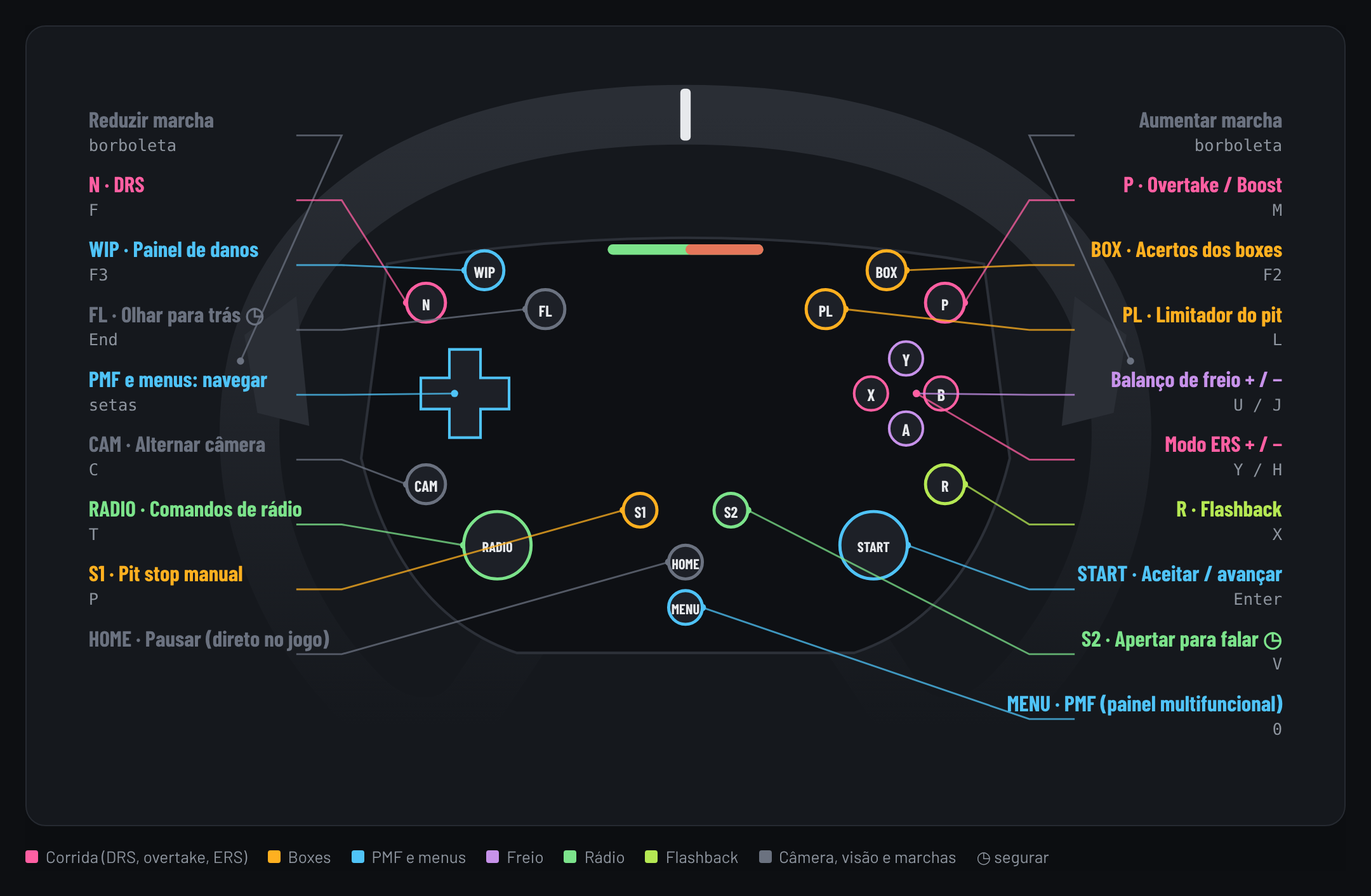
Como instalar · Logitech G923 (Xbox/PC) · F1 25

No PadMap, abra Configurações › Importar…, escolha o arquivo e "Mesclar com o atual". Depois ajuste as teclas do F1 25 conforme a lista abaixo e, no perfil do volante do jogo, apague das ações de corrida os botões que o PadMap usa. Direção, pedais, borboletas, direcional e os controles de menu ficam como estão.

Passo a passo no F1 25:

  1. No F1 25, abra Configurações › Controles, vibração e force feedback.
  2. Abra a Pré-definição de teclado 1, ajuste as teclas da lista abaixo e salve como uma pré-definição nova chamada "PadMap".
  3. Abra a pré-definição do seu volante (no Moza ES, "ES Steering Wheel"). Em Esquema de controle, Controles de menu (Navegar e Menu p/) e Atalhos de PMF, deixe "Não atribuído" tudo o que o PadMap faz. Mantenha direção, pedais, borboletas, Aceitar/Voltar e os botões que só agem nos menus.
  4. O jogo exige Pausar e Embreagem no volante: no Moza ES, Pausar no HOME e Embreagem na borboleta direita (o aviso ⚠ é normal). Nos Logitech, deixe as duas nos botões padrão do jogo.
  5. Salve o volante como "<seu volante> + PadMap" (ex.: "Moza R5 + PadMap") e confira que as duas pré-definições novas ficaram marcadas ✓.
  6. Abra o PadMap com o perfil "F1 25" ativo e teste num Contra o relógio.

Teclas para ajustar no F1 25:

  • Limitador de velocidade nos boxesL
  • Pit stop manualP
  • PMF (painel multifuncional) (o 0 de cima do teclado, para quem não tem teclado numérico)0
  • Aumentar marcha (as borboletas trocam marcha direto)E
  • Embreagem fica em SPACE, DRS fica em F
  • Balanceamento dos freios + / −U / J
  • Modo ERS + / −Y / H
  • Diferencial + / −I / K
  • Mistura de combustível + / −N / B
Como instalar · Logitech G920 (Xbox/PC) · F1 25

No PadMap, abra Configurações › Importar…, escolha o arquivo e "Mesclar com o atual". Depois ajuste as teclas do F1 25 conforme a lista abaixo e, no perfil do volante do jogo, apague das ações de corrida os botões que o PadMap usa. Direção, pedais, borboletas, direcional e os controles de menu ficam como estão.

Passo a passo no F1 25:

  1. No F1 25, abra Configurações › Controles, vibração e force feedback.
  2. Abra a Pré-definição de teclado 1, ajuste as teclas da lista abaixo e salve como uma pré-definição nova chamada "PadMap".
  3. Abra a pré-definição do seu volante (no Moza ES, "ES Steering Wheel"). Em Esquema de controle, Controles de menu (Navegar e Menu p/) e Atalhos de PMF, deixe "Não atribuído" tudo o que o PadMap faz. Mantenha direção, pedais, borboletas, Aceitar/Voltar e os botões que só agem nos menus.
  4. O jogo exige Pausar e Embreagem no volante: no Moza ES, Pausar no HOME e Embreagem na borboleta direita (o aviso ⚠ é normal). Nos Logitech, deixe as duas nos botões padrão do jogo.
  5. Salve o volante como "<seu volante> + PadMap" (ex.: "Moza R5 + PadMap") e confira que as duas pré-definições novas ficaram marcadas ✓.
  6. Abra o PadMap com o perfil "F1 25" ativo e teste num Contra o relógio.

Teclas para ajustar no F1 25:

  • Limitador de velocidade nos boxesL
  • Pit stop manualP
  • PMF (painel multifuncional) (o 0 de cima do teclado, para quem não tem teclado numérico)0
  • Aumentar marcha (as borboletas trocam marcha direto)E
  • Embreagem fica em SPACE, DRS fica em F
  • Balanceamento dos freios + / −U / J
  • Modo ERS + / −Y / H
  • Diferencial + / −I / K
  • Mistura de combustível + / −N / B
Como instalar · F1 25 no AmpliGame D6

No Fifine Control Deck, importe o F1_25_D6.SDProfile. Ele entra como um perfil novo, sem mexer nos outros. Use as mesmas teclas do perfil Moza ES · F1 25.

Teclas para ajustar no F1 25:

  • Limitador de velocidade nos boxesL
  • Pit stop manualP
  • PMF (painel multifuncional) (o 0 de cima do teclado, para quem não tem teclado numérico)0
  • Aumentar marcha (as borboletas trocam marcha direto)E
  • Embreagem fica em SPACE, DRS fica em F
  • Balanceamento dos freios + / −U / J
  • Modo ERS + / −Y / H
  • Diferencial + / −I / K
  • Mistura de combustível + / −N / B
Como instalar · Ícones do F1 25

No software do seu deck, clique na tecla, escolha imagem personalizada e selecione o PNG.

Teclas para ajustar no F1 25:

  • Limitador de velocidade nos boxesL
  • Pit stop manualP
  • PMF (painel multifuncional) (o 0 de cima do teclado, para quem não tem teclado numérico)0
  • Aumentar marcha (as borboletas trocam marcha direto)E
  • Embreagem fica em SPACE, DRS fica em F
  • Balanceamento dos freios + / −U / J
  • Modo ERS + / −Y / H
  • Diferencial + / −I / K
  • Mistura de combustível + / −N / B
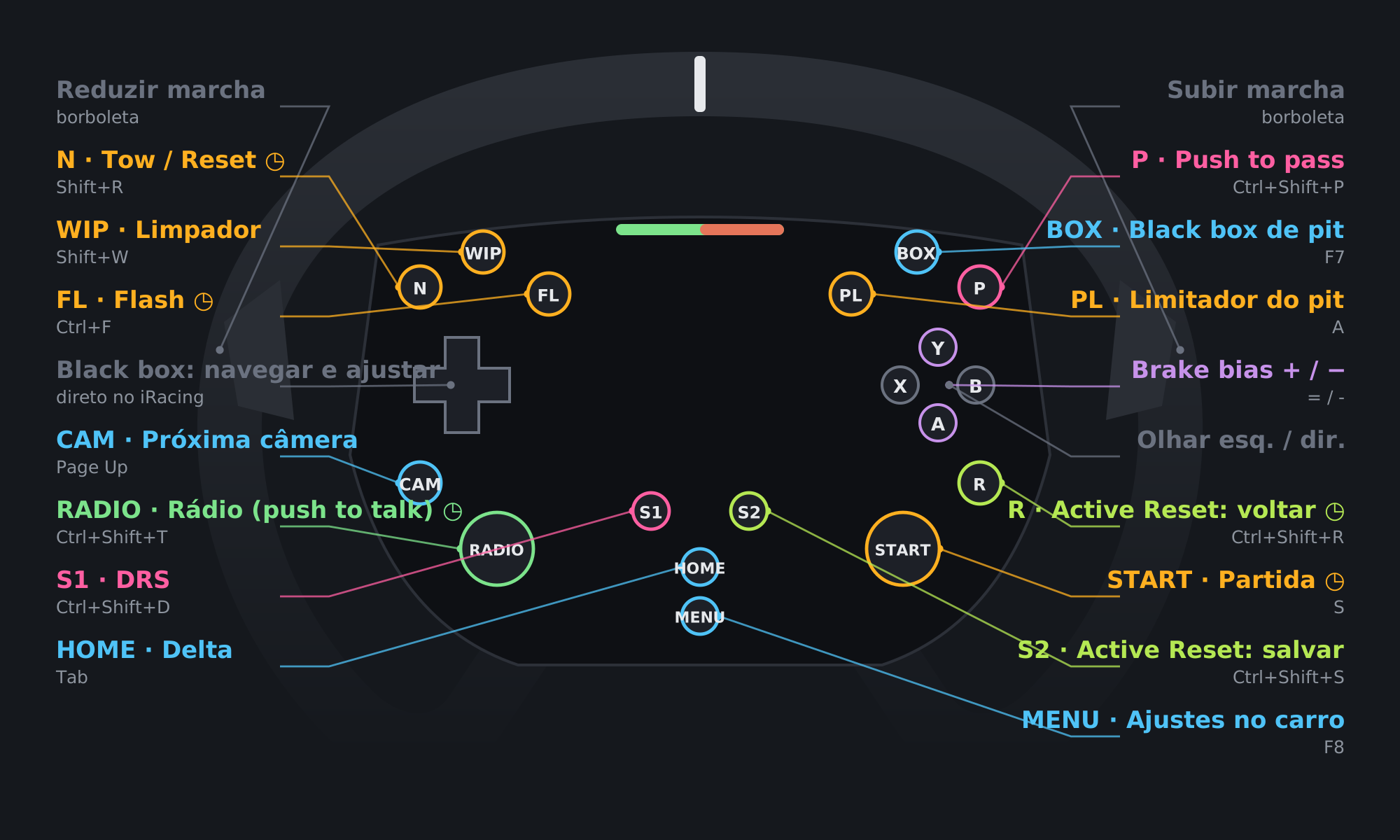
Mapeamento do Moza ES no iRacing

Cada botão do volante, a função no iRacing e o atalho de teclado. ◷ = segurar.

Mapeamento do Moza ES no iRacing
BotãoFunçãoAtalho
NTow / Reset (segurar)Shift+R
WIPLimpadorShift+W
FLFlash (segurar)Ctrl+F
CAMPróxima câmeraPageUp
RADIORádio (push to talk) (segurar)Ctrl+Shift+T
S1DRSCtrl+Shift+D
HOMEDeltaTab
PPush to passCtrl+Shift+P
BOXBlack box de pitF7
PLLimitador do pitA
YBrake bias +=
ABrake bias −-
RActive Reset: voltar (segurar)Ctrl+Shift+R
STARTPartida (segurar)S
S2Active Reset: salvarCtrl+Shift+S
MENUAjustes no carroF8

Direto no iRacing: borboletas (trocar marcha) e D-pad (navegar e ajustar a black box). Não passam pelo PadMap.

X e B (olhar para a esquerda e para a direita) também vão direto para o iRacing.

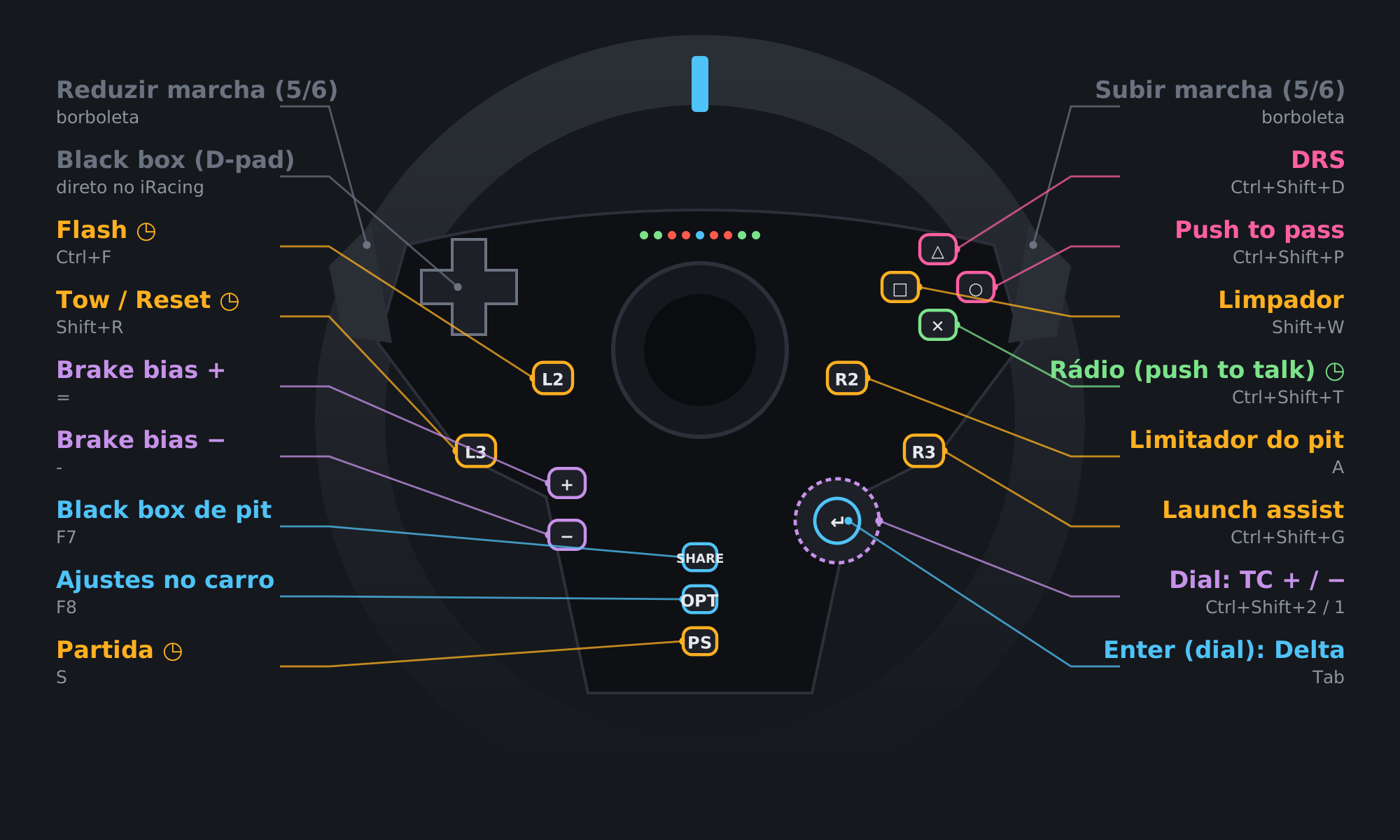
Mapeamento do Logitech G29 (PlayStation/PC) no iRacing

Cada botão do volante, a função no iRacing e o atalho de teclado. ◷ = segurar.

Perfil em teste

Montado sem o volante em mãos, a partir da numeração de botões de volantes Logitech (G29 e G920). Pode precisar de ajustes no seu volante.

Antes de usar:

  1. Abra o joy.cpl (Configurar controladores de jogo › Propriedades) e aperte cada botão para ver o número que acende.
  2. Confira principalmente os botões +, −, o dial (girar para os dois lados) e o enter dele. Os números deles são os menos confiáveis.
  3. Se o PadMap não reconhecer o volante, troque o código do produto pelo que o app mostrar (neste perfil usamos C24F).
  4. Achou diferença? Ajuste no PadMap e mande seu backup para corrigirmos o perfil. Mandar meu backup
Mapeamento do Logitech G29 (PlayStation/PC) no iRacing
BotãoFunçãoAtalho
L2Flash (segurar)Ctrl+F
R2Limitador do pitA
L3Tow / Reset (segurar)Shift+R
R3Launch assistCtrl+Shift+G
TriânguloDRSCtrl+Shift+D
CírculoPush to passCtrl+Shift+P
QuadradoLimpadorShift+W
XisRádio (push to talk) (segurar)Ctrl+Shift+T
+Brake bias +=
−Brake bias −-
Dial ↻TC +Ctrl+Shift+2
Dial ↺TC −Ctrl+Shift+1
Enter do dialDeltaTab
ShareBlack box de pitF7
OptionsAjustes no carroF8
PSPartida (segurar)S

Direto no iRacing: borboletas (trocar marcha) e D-pad (navegar e ajustar a black box). Não passam pelo PadMap.

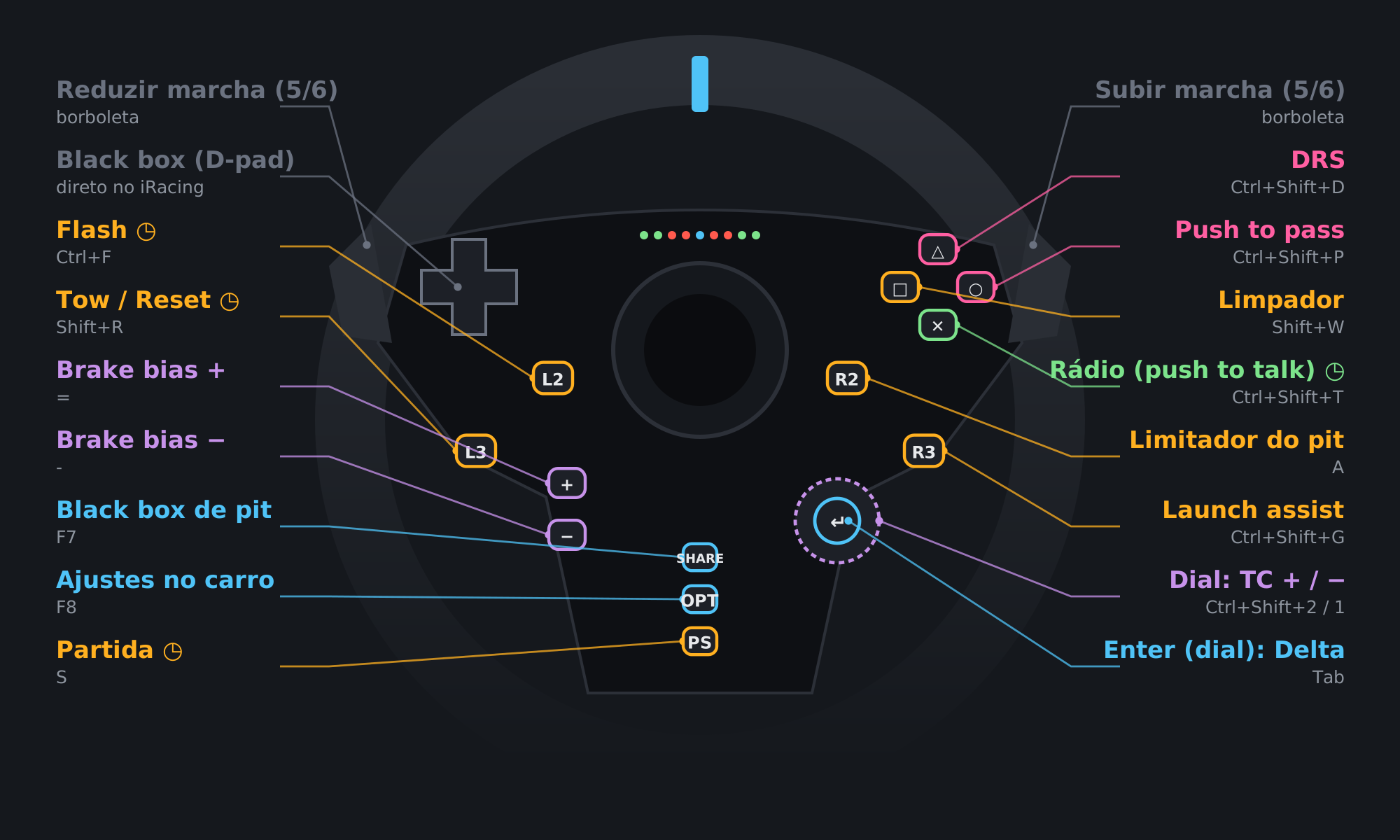
Mapeamento do Logitech G923 (PlayStation/PC) no iRacing

Cada botão do volante, a função no iRacing e o atalho de teclado. ◷ = segurar.

Perfil em teste

Montado sem o volante em mãos, a partir da numeração de botões de volantes Logitech (G29 e G920). Pode precisar de ajustes no seu volante.

Antes de usar:

  1. Abra o joy.cpl (Configurar controladores de jogo › Propriedades) e aperte cada botão para ver o número que acende.
  2. Confira principalmente os botões +, −, o dial (girar para os dois lados) e o enter dele. Os números deles são os menos confiáveis.
  3. Se o PadMap não reconhecer o volante, troque o código do produto pelo que o app mostrar (neste perfil usamos C266).
  4. Achou diferença? Ajuste no PadMap e mande seu backup para corrigirmos o perfil. Mandar meu backup
Mapeamento do Logitech G923 (PlayStation/PC) no iRacing
BotãoFunçãoAtalho
L2Flash (segurar)Ctrl+F
R2Limitador do pitA
L3Tow / Reset (segurar)Shift+R
R3Launch assistCtrl+Shift+G
TriânguloDRSCtrl+Shift+D
CírculoPush to passCtrl+Shift+P
QuadradoLimpadorShift+W
XisRádio (push to talk) (segurar)Ctrl+Shift+T
+Brake bias +=
−Brake bias −-
Dial ↻TC +Ctrl+Shift+2
Dial ↺TC −Ctrl+Shift+1
Enter do dialDeltaTab
ShareBlack box de pitF7
OptionsAjustes no carroF8
PSPartida (segurar)S

Direto no iRacing: borboletas (trocar marcha) e D-pad (navegar e ajustar a black box). Não passam pelo PadMap.

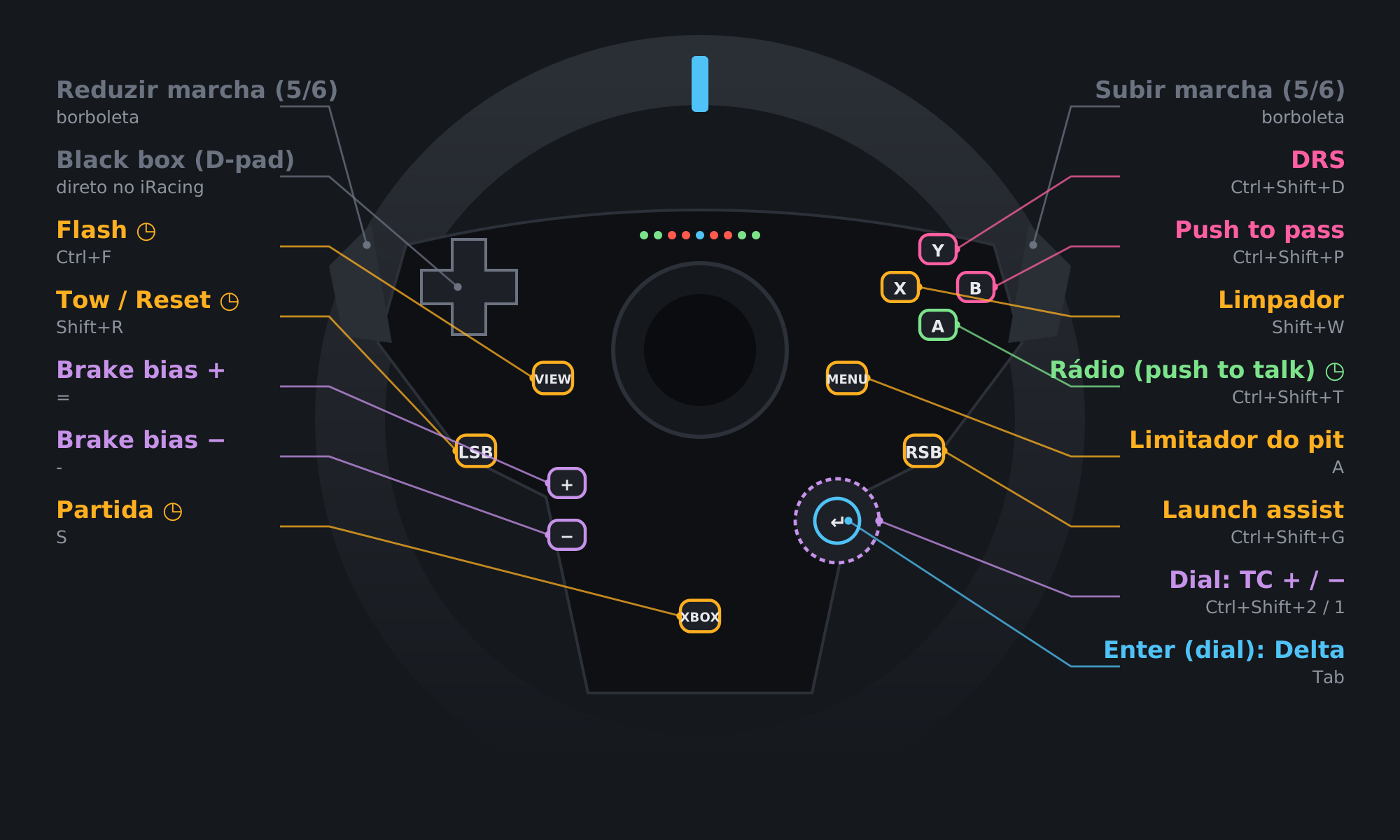
Mapeamento do Logitech G923 (Xbox/PC) no iRacing

Cada botão do volante, a função no iRacing e o atalho de teclado. ◷ = segurar.

Perfil em teste

Montado sem o volante em mãos, a partir da numeração de botões de volantes Logitech (G29 e G920). Pode precisar de ajustes no seu volante.

Antes de usar:

  1. Abra o joy.cpl (Configurar controladores de jogo › Propriedades) e aperte cada botão para ver o número que acende.
  2. Confira principalmente os botões +, −, o dial (girar para os dois lados) e o enter dele. Os números deles são os menos confiáveis.
  3. Se o PadMap não reconhecer o volante, troque o código do produto pelo que o app mostrar (neste perfil usamos C26E).
  4. Achou diferença? Ajuste no PadMap e mande seu backup para corrigirmos o perfil. Mandar meu backup
Mapeamento do Logitech G923 (Xbox/PC) no iRacing
BotãoFunçãoAtalho
ViewFlash (segurar)Ctrl+F
MenuLimitador do pitA
LSBTow / Reset (segurar)Shift+R
RSBLaunch assistCtrl+Shift+G
YDRSCtrl+Shift+D
BPush to passCtrl+Shift+P
XLimpadorShift+W
ARádio (push to talk) (segurar)Ctrl+Shift+T
+Brake bias +=
−Brake bias −-
Dial ↻TC +Ctrl+Shift+2
Dial ↺TC −Ctrl+Shift+1
Enter do dialDeltaTab
XboxPartida (segurar)S

Direto no iRacing: borboletas (trocar marcha) e D-pad (navegar e ajustar a black box). Não passam pelo PadMap.

Este volante não tem botões equivalentes a Share e Options, então a black box de pit (F7) e os ajustes no carro (F8) ficam de fora.

Mapeamento do Logitech G920 (Xbox/PC) no iRacing

Cada botão do volante, a função no iRacing e o atalho de teclado. ◷ = segurar.

Perfil em teste

Montado sem o volante em mãos, a partir da numeração de botões de volantes Logitech (G29 e G920). Pode precisar de ajustes no seu volante.

Antes de usar:

  1. Abra o joy.cpl (Configurar controladores de jogo › Propriedades) e aperte cada botão para ver o número que acende.
  2. Se o PadMap não reconhecer o volante, troque o código do produto pelo que o app mostrar (neste perfil usamos C262).
  3. Achou diferença? Ajuste no PadMap e mande seu backup para corrigirmos o perfil. Mandar meu backup
Mapeamento do Logitech G920 (Xbox/PC) no iRacing
BotãoFunçãoAtalho
ViewFlash (segurar)Ctrl+F
MenuLimitador do pitA
LSBTow / Reset (segurar)Shift+R
RSBDeltaTab
YBrake bias +=
ABrake bias −-
XRádio (push to talk) (segurar)Ctrl+Shift+T
BLimpadorShift+W
XboxPartida (segurar)S

Direto no iRacing: borboletas (trocar marcha) e D-pad (navegar e ajustar a black box). Não passam pelo PadMap.

O G920 não tem +, − nem dial: TC, ABS, DRS, push to pass e launch assist ficam para o D6 ou o teclado.

Mapeamento do Moza ES no F1 25

Cada botão do volante, a função no F1 25 e o atalho de teclado. ◷ = segurar.

Mapeamento do Moza ES no F1 25
BotãoFunçãoAtalho
NDRSF
WIPPainel de danosF3
FLOlhar para trás (segurar)End
Direcional para cimaPMF e menus: subirUp
Direcional para baixoPMF e menus: descerDown
Direcional para a esquerdaPMF e menus: esquerdaLeft
Direcional para a direitaPMF e menus: direitaRight
CAMAlternar câmeraC
RADIOComandos de rádioT
S1Pit stop manualP
POvertake / BoostM
BOXAcertos dos boxesF2
PLLimitador do pitL
YBalanço de freio +U
ABalanço de freio −J
BModo ERS +Y
XModo ERS −H
RFlashbackX
STARTAceitar / avançarEnter
S2Apertar para falar (segurar)V
MENUPMF (painel multifuncional)0

Direto no F1 25: borboletas (trocar marcha; embreagem na direita) e HOME (pausar). Não passam pelo PadMap.

Mapeamento do Logitech G29 (PlayStation/PC) no F1 25

Cada botão do volante, a função no F1 25 e o atalho de teclado. ◷ = segurar.

Perfil em teste

Ainda não testado no jogo. Confira os botões e as teclas antes de usar. Mandar meu backup

Mapeamento do Logitech G29 (PlayStation/PC) no F1 25
BotãoFunçãoAtalho
L2Olhar para trás (segurar)End
R2Limitador do pitL
L3FlashbackX
R3Pit stop manualP
TriânguloDRSF
CírculoOvertake / BoostM
QuadradoComandos de rádioT
XisApertar para falar (segurar)V
+Balanço de freio +U
−Balanço de freio −J
Dial ↻Modo ERS +Y
Dial ↺Modo ERS −H
Enter do dialPMF (painel multifuncional)0
ShareAcertos dos boxesF2
PSAlternar câmeraC

Direto no F1 25: borboletas (trocar marcha), direcional (navegar nos menus) e Options (pausar). Não passam pelo PadMap.

Mapeamento do Logitech G923 (PlayStation/PC) no F1 25

Cada botão do volante, a função no F1 25 e o atalho de teclado. ◷ = segurar.

Perfil em teste

Ainda não testado no jogo. Confira os botões e as teclas antes de usar. Mandar meu backup

Mapeamento do Logitech G923 (PlayStation/PC) no F1 25
BotãoFunçãoAtalho
L2Olhar para trás (segurar)End
R2Limitador do pitL
L3FlashbackX
R3Pit stop manualP
TriânguloDRSF
CírculoOvertake / BoostM
QuadradoComandos de rádioT
XisApertar para falar (segurar)V
+Balanço de freio +U
−Balanço de freio −J
Dial ↻Modo ERS +Y
Dial ↺Modo ERS −H
Enter do dialPMF (painel multifuncional)0
ShareAcertos dos boxesF2
PSAlternar câmeraC

Direto no F1 25: borboletas (trocar marcha), direcional (navegar nos menus) e Options (pausar). Não passam pelo PadMap.

Mapeamento do Logitech G923 (Xbox/PC) no F1 25

Cada botão do volante, a função no F1 25 e o atalho de teclado. ◷ = segurar.

Perfil em teste

Ainda não testado no jogo. Confira os botões e as teclas antes de usar. Mandar meu backup

Mapeamento do Logitech G923 (Xbox/PC) no F1 25
BotãoFunçãoAtalho
ViewPMF (painel multifuncional)0
MenuLimitador do pitL
LSBFlashbackX
RSBPit stop manualP
YDRSF
BOvertake / BoostM
XComandos de rádioT
AApertar para falar (segurar)V
+Balanço de freio +U
−Balanço de freio −J
Dial ↻Modo ERS +Y
Dial ↺Modo ERS −H
Enter do dialAlternar câmeraC

Direto no F1 25: borboletas (trocar marcha), direcional (navegar nos menus) e o botão Xbox (pausar). Não passam pelo PadMap.

Mapeamento do Logitech G920 (Xbox/PC) no F1 25

Cada botão do volante, a função no F1 25 e o atalho de teclado. ◷ = segurar.

Perfil em teste

Ainda não testado no jogo. Confira os botões e as teclas antes de usar. Mandar meu backup

Mapeamento do Logitech G920 (Xbox/PC) no F1 25
BotãoFunçãoAtalho
ViewPMF (painel multifuncional)0
MenuLimitador do pitL
LSBFlashbackX
RSBPit stop manualP
YDRSF
AApertar para falar (segurar)V
XComandos de rádioT
BOvertake / BoostM

Direto no F1 25: borboletas (trocar marcha), direcional (navegar nos menus) e o botão Xbox (pausar). Não passam pelo PadMap.

O G920 não tem +, − nem dial: ERS e balanço de freio ficam para o D6 ou o PMF.